
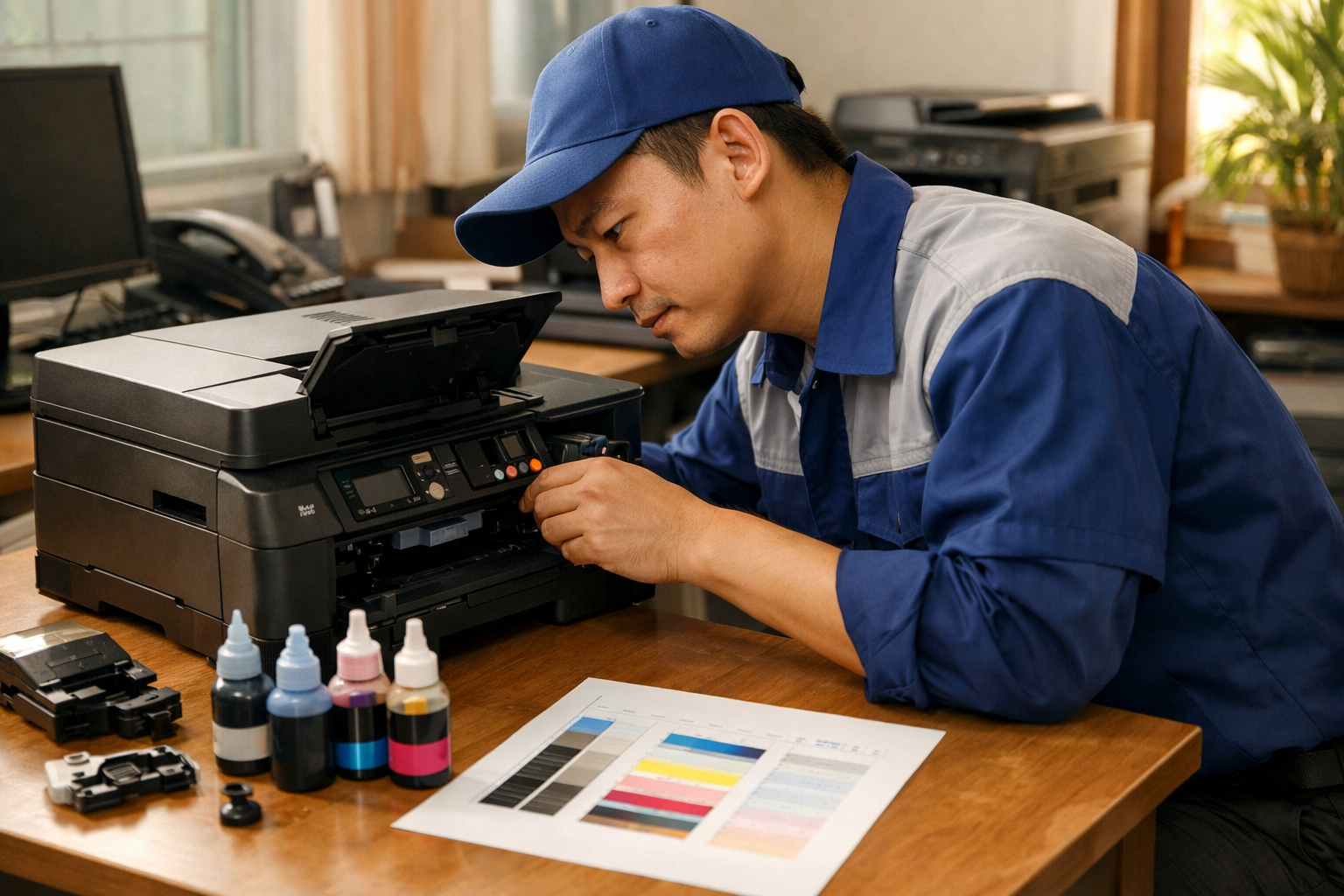
Khắc phục lỗi bản in kém chất lượng trên dòng máy in Brother
Trong quá trình vận hành các dòng máy in phun đa năng như Brother MFC 3520 hoặc MFC 3720, người dùng thường xuyên đối mặt với các sự cố về màu sắc. Điển hình nhất là hiện tượng bản in bị lệch tông màu, màu sắc hiển thị không đồng nhất hoặc nghiêm trọng hơn là mất hẳn một vài dải màu trên giấy. Khi gặp tình huống này, giải pháp đầu tiên chúng ta thường nghĩ tới là lệnh làm sạch đầu phun tự động. Tuy nhiên, tính năng Clean tiêu chuẩn trong menu cài đặt đôi khi không đủ mạnh để xử lý các vết mực khô cứng đầu.
Để giúp thiết bị hoạt động ổn định trở lại, Công ty Thiết bị Máy văn phòng Mai Hoàng sẽ hướng dẫn bạn quy trình kích hoạt chế độ làm sạch sâu (Deep Cleaning) chuyên nghiệp dành riêng cho dòng máy này.
Quy trình kiểm tra tình trạng đầu phun chi tiết
Trước khi can thiệp vào hệ thống, bạn cần xác định chính xác mức độ tắc nghẽn của các kim phun thông qua bản test chất lượng:
- Bước 1: Trên giao diện màn hình cảm ứng LCD, tìm và nhấn vào biểu tượng INK (mực in). Trong trường hợp không thấy, hãy vào mục Setting rồi chọn tiếp INK.
- Bước 2: Lần lượt chọn các mục Test Print và sau đó là Print Quality.
- Bước 3: Nhấn OK để máy bắt đầu xuất bản in kiểm tra Print Quality Check Sheet.
Sau khi máy in xong, hãy quan sát kỹ các ô màu trên giấy:
- Nếu các khối màu đều, liên tục và không bị đứt quãng: Đầu phun vẫn ổn định, bạn có thể chọn Yes để kết thúc.
- Nếu xuất hiện các vệt trắng, mất dòng hoặc màu sắc mờ nhạt: Chọn No và tiếp tục thực hiện bước vệ sinh chuyên sâu bên dưới.
Hướng dẫn kích hoạt chế độ Deep Cleaning (Maintenance Mode)
Đây là phương pháp kỹ thuật cao giúp đẩy áp lực mực mạnh hơn để thông tắc đầu phun. Hãy thực hiện chính xác theo các thao tác sau:
Truy cập vào chế độ bảo trì hệ thống
Đầu tiên, bạn cần nhấn và giữ đồng thời tổ hợp phím Copy + Home cho đến khi giao diện màn hình thay đổi. Tiếp theo, hãy nhấn giữ vào vị trí cột thứ 4 (hoặc cột cuối cùng bên phải màn hình) trong khoảng 5 đến 8 giây để chuyển sang màn hình nhập lệnh.
Thực hiện lệnh làm sạch sâu
- Nhập mã * 2864 để chính thức truy cập vào Maintenance Mode (Chế độ bảo trì).
- Tiếp tục nhập mã số 76, sau đó nhấn nút Mono Start. Lúc này, máy sẽ bắt đầu quá trình Deep Clean một cách mạnh mẽ. Hãy kiên nhẫn đợi máy hoàn tất chu trình.
- Để thoát khỏi chế độ bảo trì và đưa máy về trạng thái hoạt động bình thường, hãy nhập mã 99. Hệ thống sẽ tự động khởi động lại.
Sau khi máy khởi động xong, bạn hãy in thử lại để kiểm tra kết quả. Phương pháp này thường giải quyết được hơn 90% các trường hợp nghẹt đầu phun do mực khô hoặc bám cặn lâu ngày.
Liên hệ hỗ trợ kỹ thuật chuyên nghiệp
Nếu đã thực hiện Deep Clean nhiều lần nhưng chất lượng bản in vẫn không cải thiện, có thể đầu phun của máy đã bị hư hỏng vật lý hoặc cần can thiệp bằng dung dịch chuyên dụng. Đừng ngần ngại liên hệ với đội ngũ kỹ thuật của chúng tôi để được hỗ trợ nhanh nhất:
CÔNG TY TNHH THIẾT BỊ MÁY VĂN PHÒNG MAI HOÀNG
- Địa chỉ: 107/5b Tổ 79, Ấp Tam Đông, Hóc Môn, TP Hồ Chí Minh
- Hotline: 0794 481 888
- Email: mayvanphongmaihoang@gmail.com
- Website: maihoangphotocopy.com
Chúng tôi chuyên cung cấp dịch vụ sửa chữa, thay thế linh kiện và nạp mực máy in Brother chính hãng, đảm bảo uy tín và chất lượng tại khu vực TP.HCM.



