
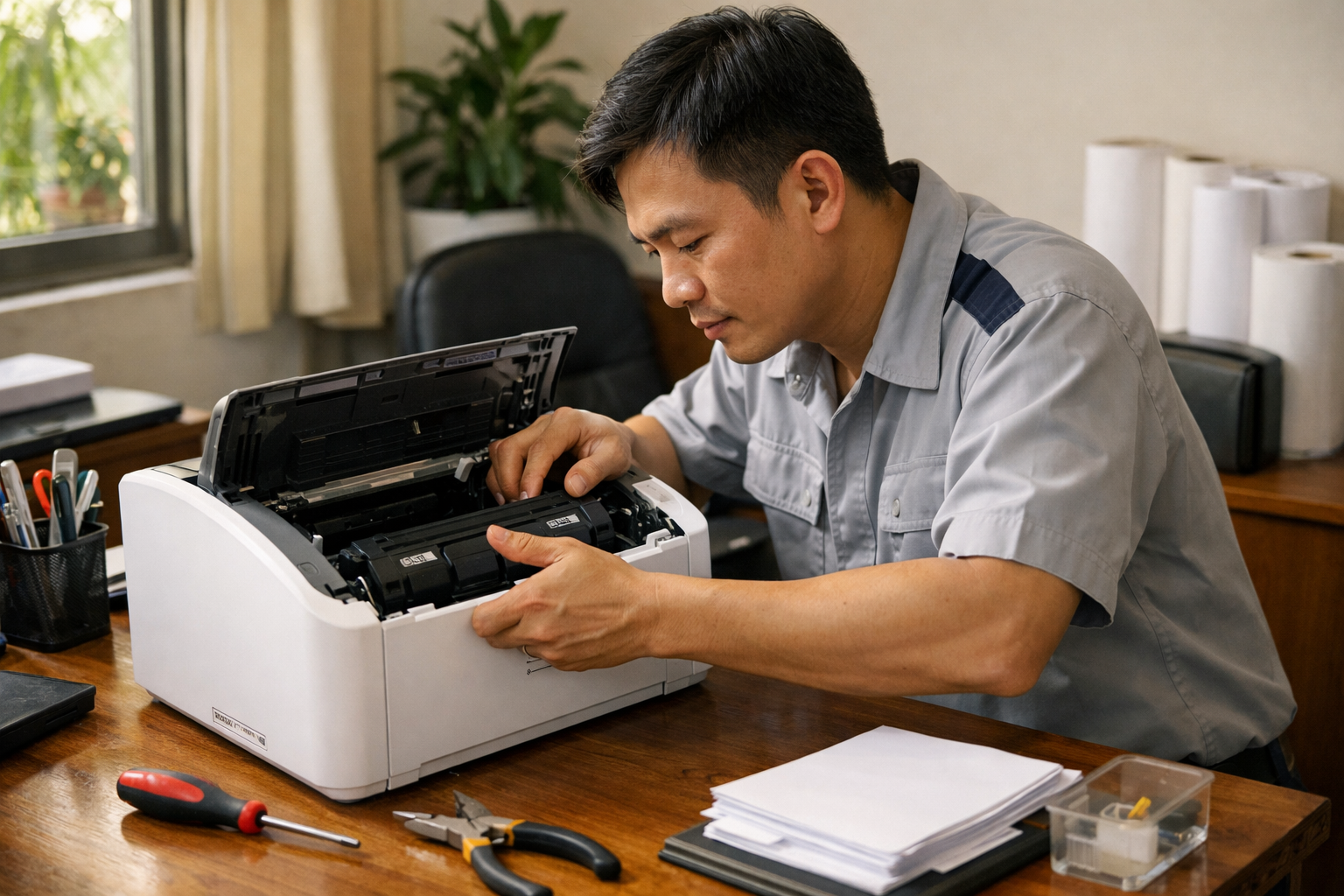
Nguyên nhân và cách xử lý tình trạng máy in Canon 2900 không hoạt động
Trong quá trình làm việc, việc chiếc máy in Canon LBP 2900 đột ngột dừng hoạt động hoặc không thực hiện lệnh in là điều khá phổ biến. Tình trạng này có thể xuất phát từ nhiều lý do khác nhau, từ lỗi kết nối phần cứng cho đến các xung đột phần mềm bên trong hệ điều hành. Bài viết dưới đây của Mai Hoàng sẽ hướng dẫn bạn cách tự kiểm tra và khắc phục nhanh chóng nhất.
Các phương pháp khắc phục máy in Canon 2900 lỗi không in hiệu quả
1. Kiểm tra lại hệ thống dây cáp truyền tải dữ liệu
Đây là yếu tố đầu tiên bạn cần xem xét khi máy in không phản hồi. Sợi cáp USB kết nối giữa máy tính và máy in có thể bị lỏng, đứt ngầm hoặc tín hiệu truyền tải không ổn định. Để xác định chính xác, bạn nên thử sử dụng một sợi cáp mới hoặc cắm sang một cổng USB khác trên máy tính. Nếu máy hoạt động bình thường, chứng tỏ lỗi nằm ở phụ kiện kết nối.
2. Cập nhật lại trình điều khiển (Driver) máy in
Driver bị lỗi do virus tấn công hoặc do xung đột với các ứng dụng khác là nguyên nhân khiến máy in không thể giao tiếp với máy tính. Trong trường hợp này, bạn nên gỡ bỏ phiên bản cũ và tiến hành cài đặt lại Driver mới nhất từ trang hỗ trợ chính thức của hãng để đảm bảo thiết bị hoạt động trơn tru.
3. Điều chỉnh lại cấu hình địa chỉ IP
Khi hệ thống mạng bị thay đổi, mất điện đột ngột hoặc máy tính vừa cài lại Windows, địa chỉ IP của thiết bị có thể bị biến động. Điều này dẫn đến việc máy in bị mất kết nối trong mạng nội bộ. Bạn cần thực hiện việc thiết lập lại cấu hình chia sẻ máy in hoặc cập nhật địa chỉ IP mới để các máy trạm khác có thể tìm thấy thiết bị.
4. Xử lý tình trạng tồn đọng quá nhiều lệnh in (Print Spooler)
Khi bạn gửi quá nhiều yêu cầu in ấn cùng một lúc, bộ nhớ đệm của máy in có thể bị treo. Để xử lý triệt để, bạn thực hiện các bước sau:
- Bước 1: Mở hộp thoại Run bằng tổ hợp phím Windows + R, sau đó nhập mã lệnh services.msc và nhấn Enter.
- Bước 2: Trong danh sách dịch vụ hiện ra, tìm đến mục có tên là Print Spooler.
- Bước 3: Nhấp chuột phải vào mục này và chọn Restart để khởi động lại dịch vụ quản lý in ấn.
5. Kiểm tra và tắt chế độ Offline của máy in
Đôi khi do sự cố hệ thống, máy in tự động chuyển sang trạng thái Offline khiến lệnh in không được thực thi. Bạn hãy xử lý như sau:
- Truy cập vào Control Panel, tìm chọn mục View devices and printers.
- Nhấp chuột phải vào biểu tượng máy in Canon 2900 và chọn See what's printing.
- Tại cửa sổ quản lý, chọn tab Printer và kiểm tra nếu mục Use Printer Offline đang được đánh dấu tích thì hãy bỏ chọn nó.
Hỗ trợ kỹ thuật chuyên nghiệp tại Mai Hoàng
Hy vọng những hướng dẫn trên sẽ giúp bạn tự khắc phục thành công lỗi máy in Canon 2900. Nếu sau khi thực hiện các bước trên mà thiết bị vẫn không hoạt động, đừng ngần ngại liên hệ với chúng tôi để được hỗ trợ kỹ thuật tận nơi và tư vấn các dịch vụ nạp mực máy in uy tín.
Thông tin liên hệ:
- CÔNG TY TNHH THIẾT BỊ MÁY VĂN PHÒNG MAI HOÀNG
- Địa chỉ: 107/5b Tổ 79, Ấp Tam Đông, Hóc Môn, TP Hồ Chí Minh
- Hotline: 0794 481 888
- Email: mayvanphongmaihoang@gmail.com
- Website: https://maihoangphotocopy.com



