
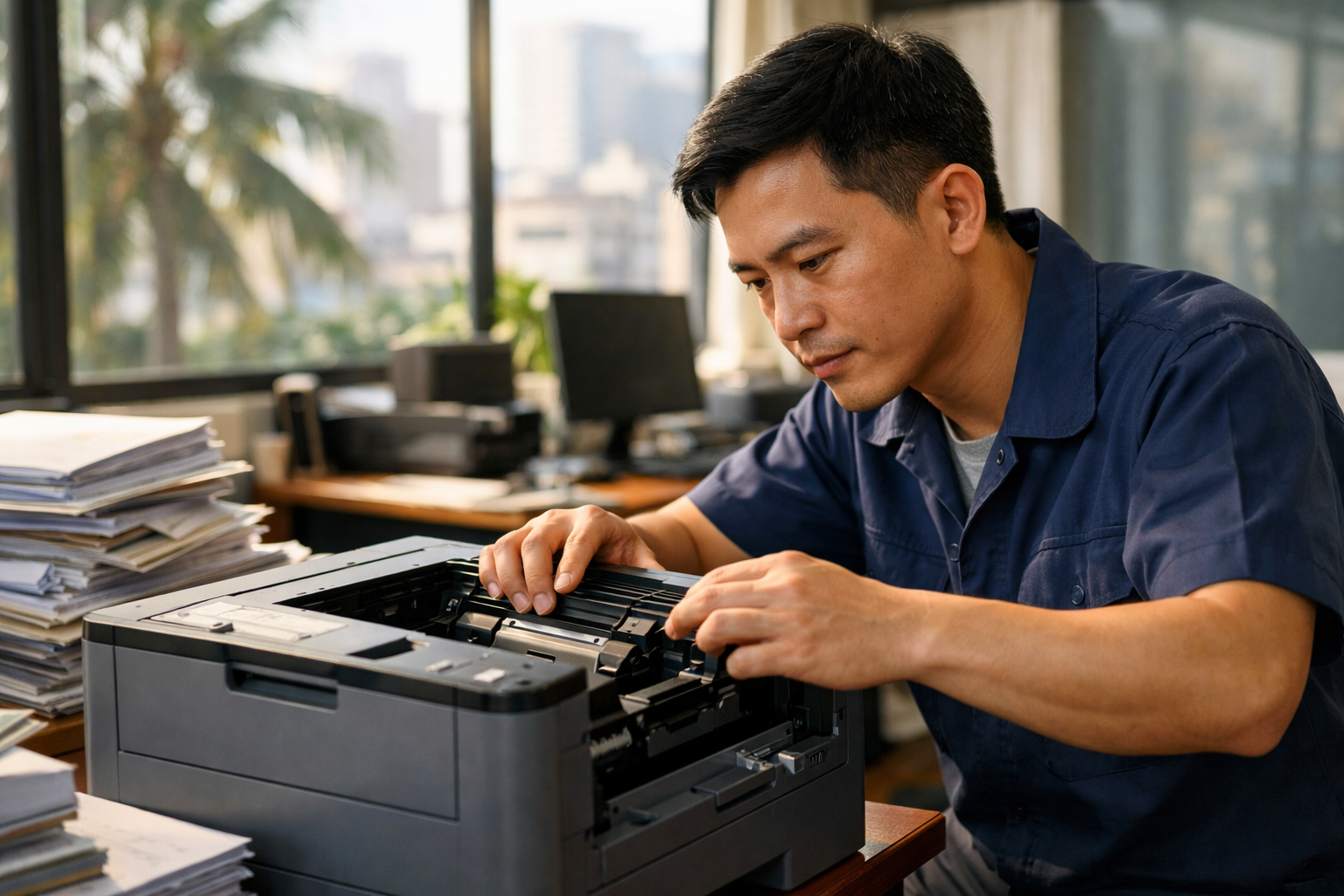
Sự phổ biến của dòng máy in Brother trong môi trường công sở
Thương hiệu Brother từ lâu đã khẳng định vị thế tại thị trường Việt Nam với các dòng máy in laser, máy in phun và thiết bị đa năng. Ưu điểm nổi bật của hãng là thiết kế tối giản, tông màu thanh lịch cùng khả năng vận hành bền bỉ. Tuy nhiên, một vấn đề phổ biến mà người dùng thường gặp phải sau khi thực hiện thay mực máy in Brother là bản in có thể quá đậm hoặc quá mờ. Điều này thường không phải do lỗi phần cứng mà xuất phát từ việc các thông số kỹ thuật chưa được thiết lập phù hợp với loại mực mới.
Các thông số kỹ thuật ảnh hưởng đến lượng mực tiêu thụ
Để kiểm soát chất lượng văn bản, bạn cần hiểu rõ các chỉ số cấu hình trong trình điều khiển của máy. Việc nắm vững các yếu tố này giúp bạn vừa có bản in đẹp, vừa tối ưu hóa được ngân sách in ấn:
- Độ phân giải (Resolution/Print Quality): Chỉ số này càng cao thì máy càng phun nhiều mực để tạo độ chi tiết. Nếu muốn tiết kiệm, bạn nên giảm thông số này đối với các tài liệu không quá quan trọng.
- Chế độ làm mịn (Smooth): Tính năng này giúp hình ảnh trông mượt mà hơn nhưng sẽ tiêu tốn một lượng mực đáng kể.
- Độ sáng (Brightness): Khi bạn tăng độ sáng, máy sẽ bỏ qua các điểm ảnh nhạt và chỉ tập trung vào các vùng tối, giúp giảm mật độ mực trên trang giấy.
- Tiết kiệm mực (Toner Saver): Đây là chế độ tự động giúp kéo dài tuổi thọ hộp mực. Bạn có thể kết hợp với tính năng Toner Density để điều chỉnh thủ công mức độ đậm nhạt theo ý muốn.
Quy trình thiết lập độ đậm cho bản in trực tiếp
Nếu bạn thấy văn bản in ra từ máy tính không đủ sắc nét, hãy thực hiện theo các bước sau để điều chỉnh chế độ tiết kiệm mực:
- Truy cập vào Menu trên bảng điều khiển của máy, tìm đến mục General Setup và nhấn OK.
- Sử dụng phím mũi tên để tìm mục Ecology, sau đó nhấn OK.
- Tìm đến phần Toner Save.
- Tại đây, nếu bạn muốn bản in đậm hơn, hãy chọn Off (Tắt chế độ tiết kiệm). Nếu muốn tiết kiệm mực và chấp nhận bản in nhạt hơn, hãy chọn On. Nhấn OK để lưu lại.
Cách điều chỉnh độ rõ nét khi sử dụng chức năng Photocopy
Đối với việc sao chép tài liệu trực tiếp trên máy in Brother đa năng, bạn cần can thiệp vào cài đặt hình ảnh như sau:
- Nhấn Menu, chọn phần Copy và nhấn OK.
- Tìm đến hai thông số quan trọng là Brightness (Độ sáng) hoặc Contrast (Độ tương phản).
- Điều chỉnh Contrast: Nhấn mũi tên sang phải để tăng độ tương phản (làm bản sao đậm hơn) và ngược lại.
- Điều chỉnh Brightness: Nhấn mũi tên sang trái nếu muốn bản photocopy tối hơn, sang phải nếu muốn làm sáng bản sao (giảm bớt độ đen).
Lưu ý: Thông thường, bạn nên ưu tiên điều chỉnh Contrast trước. Nếu kết quả vẫn chưa ưng ý hoặc nền giấy bị đen sạm, lúc đó mới cần can thiệp vào chỉ số Brightness để cân bằng lại.
Liên hệ hỗ trợ kỹ thuật và dịch vụ máy văn phòng
Nếu bạn đã thử các bước trên nhưng vẫn chưa đạt được chất lượng bản in mong muốn, đừng ngần ngại liên hệ với đội ngũ kỹ thuật viên chuyên nghiệp để được hỗ trợ tận nơi.
CÔNG TY TNHH THIẾT BỊ MÁY VĂN PHÒNG MAI HOÀNG
- Địa chỉ: 107/5b Tổ 79, Ấp Tam Đông, Hóc Môn, TP Hồ Chí Minh
- Số điện thoại: 0794 481 888
- Email: mayvanphongmaihoang@gmail.com
- Website: https://maihoangphotocopy.com
Chúng tôi cam kết mang đến dịch vụ bảo trì, sửa chữa và cung cấp thiết bị văn phòng uy tín, tận tâm, luôn đồng hành cùng sự phát triển của quý khách hàng.



