
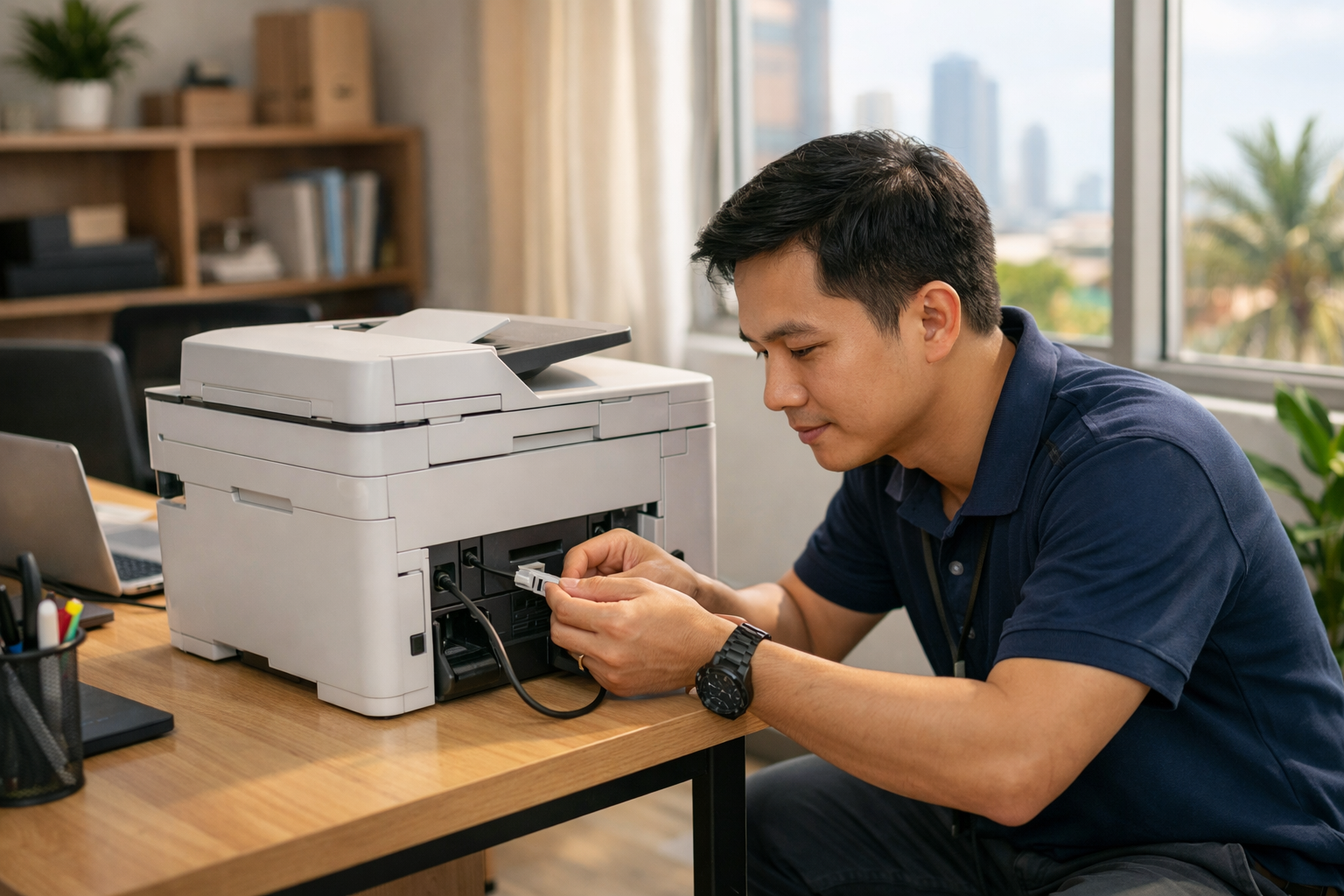
Tại sao bạn gặp lỗi không thể share máy in qua mạng LAN?
Việc kết nối và sử dụng chung thiết bị in ấn trong cùng một hệ thống mạng nội bộ là nhu cầu thiết yếu tại các văn phòng hiện nay. Tuy nhiên, không hiếm trường hợp người dùng gặp phải mã lỗi 0x000006d9 khi thực hiện thao tác chia sẻ thiết bị qua mạng LAN. Đội ngũ kỹ thuật tại CÔNG TY TNHH THIẾT BỊ MÁY VĂN PHÒNG MAI HOÀNG thường xuyên nhận được yêu cầu hỗ trợ về vấn đề này.
Thông thường, sự cố này phát sinh trên các dòng máy in truyền thống không tích hợp sẵn cổng mạng LAN hoặc Wi-Fi, yêu cầu phải chia sẻ thông qua một máy tính chủ trung gian. Khi hệ thống bảo mật của Windows nhận thấy kết nối không được kiểm soát chặt chẽ, nó sẽ tự động chặn lại để đảm bảo an toàn cho máy tính của bạn.
Nguyên nhân sâu xa của mã lỗi 0x000006d9
Mã lỗi 0x000006d9 thực chất không phải là một hư hỏng phần cứng mà là một cơ chế phòng vệ của hệ điều hành Windows. Khi bạn cố gắng thiết lập chia sẻ một tài nguyên (như máy in hoặc dữ liệu) trong khi dịch vụ Windows Firewall (tường lửa) đang ở trạng thái Disabled (bị tắt), hệ thống sẽ từ chối thiết lập vì coi đó là hành động không an toàn.
Tường lửa đóng vai trò như một người giám sát an ninh, kiểm soát toàn bộ lưu lượng dữ liệu đi vào và đi ra khỏi máy tính. Để việc chia sẻ máy in diễn ra suôn sẻ và bảo mật, dịch vụ này cần phải được kích hoạt để xác thực các yêu cầu kết nối từ các máy tính khác trong cùng hệ thống mạng.
Quy trình 3 bước khắc phục lỗi share máy in đơn giản nhất
Để loại bỏ hoàn toàn phiền toái này và kết nối máy in thành công, bạn chỉ cần thực hiện theo các chỉ dẫn kỹ thuật dưới đây từ chuyên gia của Mai Hoàng:
Bước 1: Mở trình quản lý dịch vụ hệ thống Services
Bạn có thể truy cập vào bảng điều khiển dịch vụ bằng cách nhấn vào nút Start, chọn Control Panel, sau đó vào mục Administrative Tools và chọn Services. Một cách nhanh chóng hơn là sử dụng tổ hợp phím Windows + R trên bàn phím, sau đó nhập dòng lệnh services.msc vào ô trống rồi nhấn Enter.
Bước 2: Tìm kiếm dịch vụ tường lửa hệ thống
Trong danh sách các dịch vụ đang hiển thị, bạn hãy cuộn xuống phía dưới để tìm dòng có tên là Windows Firewall (hoặc Windows Defender Firewall trên các phiên bản hệ điều hành mới hơn). Đây chính là thành phần then chốt cần được điều chỉnh để việc chia sẻ máy in hoạt động bình thường.
Bước 3: Thiết lập lại trạng thái khởi động và kích hoạt
Sau khi nhấn đúp chuột vào mục Windows Firewall, một cửa sổ cài đặt sẽ hiện ra. Tại đây, bạn chú ý đến phần Startup Type và chuyển trạng thái sang Automatic. Cuối cùng, hãy nhấn vào nút Start bên dưới để khởi chạy dịch vụ ngay lập tức. Sau khi hoàn tất, hãy nhấn Apply và OK để lưu lại toàn bộ thay đổi.
Sau khi hoàn thành 3 bước trên, bạn có thể quay lại phần quản lý thiết bị và thực hiện thao tác chia sẻ máy in như bình thường. Chắc chắn thông báo lỗi 0x000006d9 sẽ không còn xuất hiện gây trở ngại cho công việc của bạn nữa.
Hỗ trợ kỹ thuật và dịch vụ máy văn phòng chuyên nghiệp tại TP.HCM
Nếu quý khách đã thực hiện theo hướng dẫn nhưng vẫn gặp khó khăn, hoặc cần hỗ trợ về các dịch vụ bảo trì, nạp mực và sửa chữa thiết bị văn phòng, hãy liên hệ ngay với chúng tôi để được tư vấn chu đáo nhất:
- CÔNG TY TNHH THIẾT BỊ MÁY VĂN PHÒNG MAI HOÀNG
- Địa chỉ: 107/5b Tổ 79, Ấp Tam Đông, Hóc Môn, TP Hồ Chí Minh
- Số điện thoại hỗ trợ: 0794 481 888
- Email liên hệ: mayvanphongmaihoang@gmail.com
- Website chính thức: maihoangphotocopy.com
Chúng tôi luôn cam kết mang đến giải pháp tối ưu, giúp hệ thống in ấn tại văn phòng của bạn luôn vận hành ổn định và hiệu quả nhất.



