
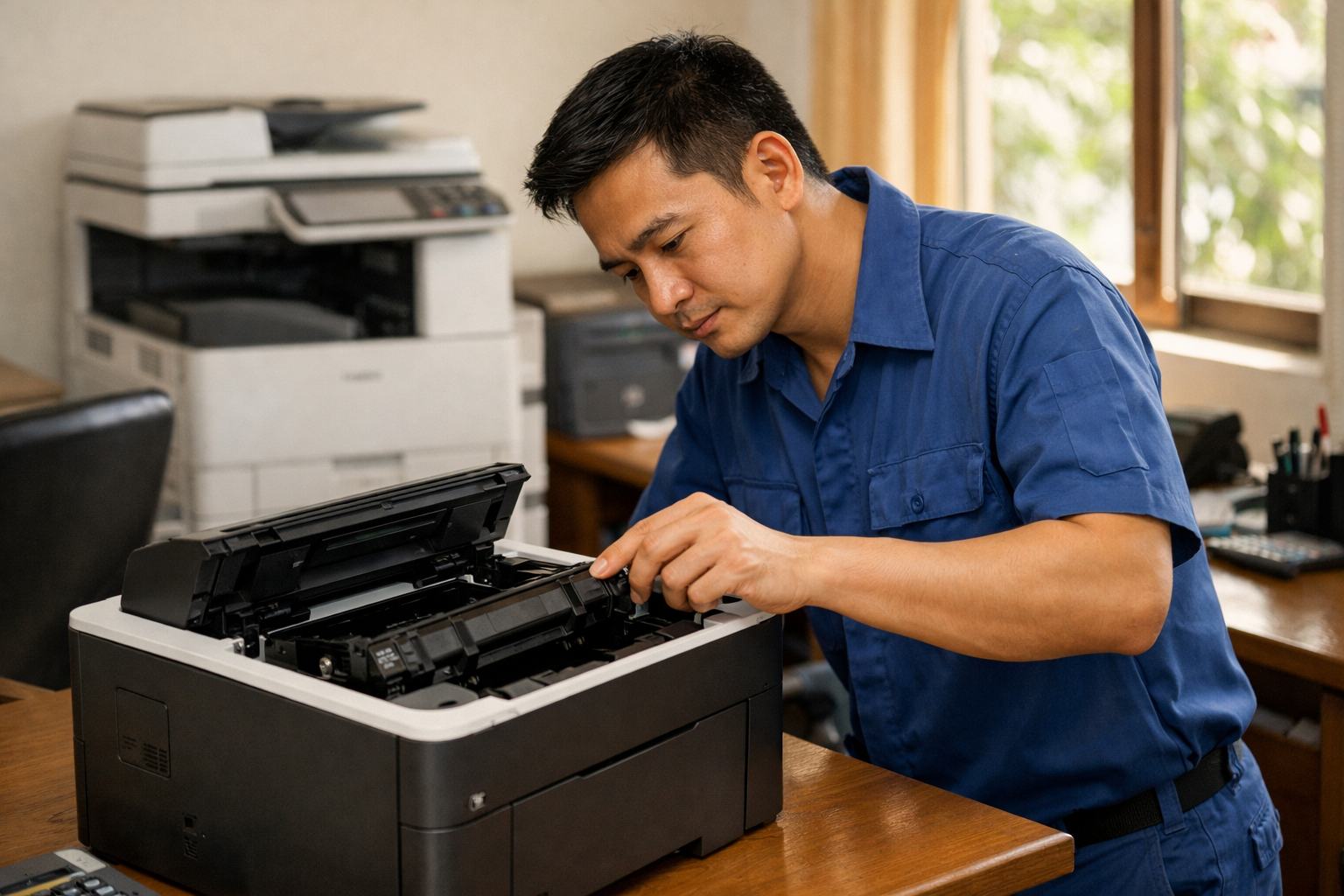
Tại sao máy in của bạn không thể in được nhiều bản cùng lúc?
Trong quá trình vận hành thiết bị văn phòng, nhiều người dùng gặp phải tình trạng trớ trêu: dù đã đặt lệnh in hàng chục bản nhưng máy chỉ xuất ra đúng một trang rồi ngừng hẳn. Theo kinh nghiệm thực tế từ đội ngũ kỹ thuật tại CÔNG TY TNHH THIẾT BỊ MÁY VĂN PHÒNG MAI HOÀNG, nguyên nhân chủ yếu dẫn đến sự cố này không nằm ở phần cứng mà xuất phát từ việc thiết lập khổ giấy không đồng nhất.
Nói một cách đơn giản, kích thước giấy bạn soạn thảo trên máy tính (như A4, A5) đang bị xung đột với cấu hình giấy được cài đặt sẵn trong trình điều khiển của máy in. Lỗi này đặc biệt phổ biến trên các dòng máy in quốc dân như Canon và HP, nhất là khi người dùng thay đổi định dạng in từ khổ A4 sang các khổ giấy nhỏ hơn hoặc ngược lại.
Hướng dẫn các bước xử lý lỗi máy in chỉ in được 1 tờ
Để khắc phục triệt để vấn đề này, bạn cần can thiệp vào phần cài đặt hệ thống trên máy tính. Dưới đây là quy trình chi tiết giúp bạn tự xử lý nhanh chóng mà không cần chờ đợi kỹ thuật viên:
Bước 1: Mở trình quản lý thiết bị máy in (Devices and Printers)
Đầu tiên, bạn cần truy cập vào khu vực quản lý các thiết bị ngoại vi để tìm đúng máy in đang gặp lỗi. Bạn có thể thực hiện theo một trong các cách sau:
- Nhấn phím Windows, gõ từ khóa Control Panel và chọn mục Devices and Printers.
- Sử dụng tổ hợp phím Windows + R, nhập lệnh
control printersrồi nhấn Enter.
Bước 2: Thay đổi cấu hình nhận diện khổ giấy
Sau khi cửa sổ danh sách máy in hiện ra, hãy thực hiện tuần tự các thao tác dưới đây:
- Thao tác 1: Nhấp chuột phải vào biểu tượng máy in đang sử dụng (Canon/HP) và chọn dòng Printer Properties.
- Thao tác 2: Tại tab General, hãy nhấn vào nút Preferences ở phía dưới.
- Thao tác 3: Tìm đến thẻ Finishing. Tại đây, bạn chọn mục Advanced Settings (Cài đặt nâng cao).
- Thao tác 4: Trong danh sách các tùy chọn hiện ra, hãy tìm dòng Detect Paper Size when 1-sided print is set. Theo mặc định, mục này thường để chế độ ON, bạn hãy chuyển nó sang OFF.
- Thao tác 5: Nhấn OK để xác nhận thay đổi trong bảng nâng cao, sau đó tiếp tục nhấn Apply và OK ở các cửa sổ còn lại để lưu toàn bộ cấu hình mới.
Cuối cùng, hãy thử thực hiện lại một lệnh in với số lượng nhiều bản để kiểm tra kết quả. Thông thường, sau khi tắt tính năng kiểm tra khổ giấy tự động, máy sẽ hoạt động liên tục theo đúng lệnh in của bạn.
Lời kết và hỗ trợ kỹ thuật tận nơi
Hy vọng những chia sẻ trên từ Mai Hoàng sẽ giúp bạn tự tin xử lý lỗi máy in không in được nhiều bản ngay tại văn phòng của mình. Việc hiểu rõ các thiết lập phần mềm sẽ giúp bạn tiết kiệm thời gian và tối ưu hóa hiệu suất làm việc của thiết bị.
Nếu bạn đã thực hiện theo hướng dẫn nhưng vẫn không thành công, hoặc gặp các hư hỏng phức tạp khác liên quan đến linh kiện, đừng ngần ngại liên hệ với chúng tôi. CÔNG TY TNHH THIẾT BỊ MÁY VĂN PHÒNG MAI HOÀNG cam kết mang đến dịch vụ bảo trì, sửa chữa máy in và máy photocopy chuyên nghiệp, nhanh chóng với chi phí hợp lý nhất thị trường.
Mọi chi tiết xin vui lòng liên hệ:
- Địa chỉ: 107/5b Tổ 79, Ấp Tam Đông, Hóc Môn, TP Hồ Chí Minh
- Hotline: 0794 481 888
- Email: mayvanphongmaihoang@gmail.com
- Website: https://maihoangphotocopy.com



