
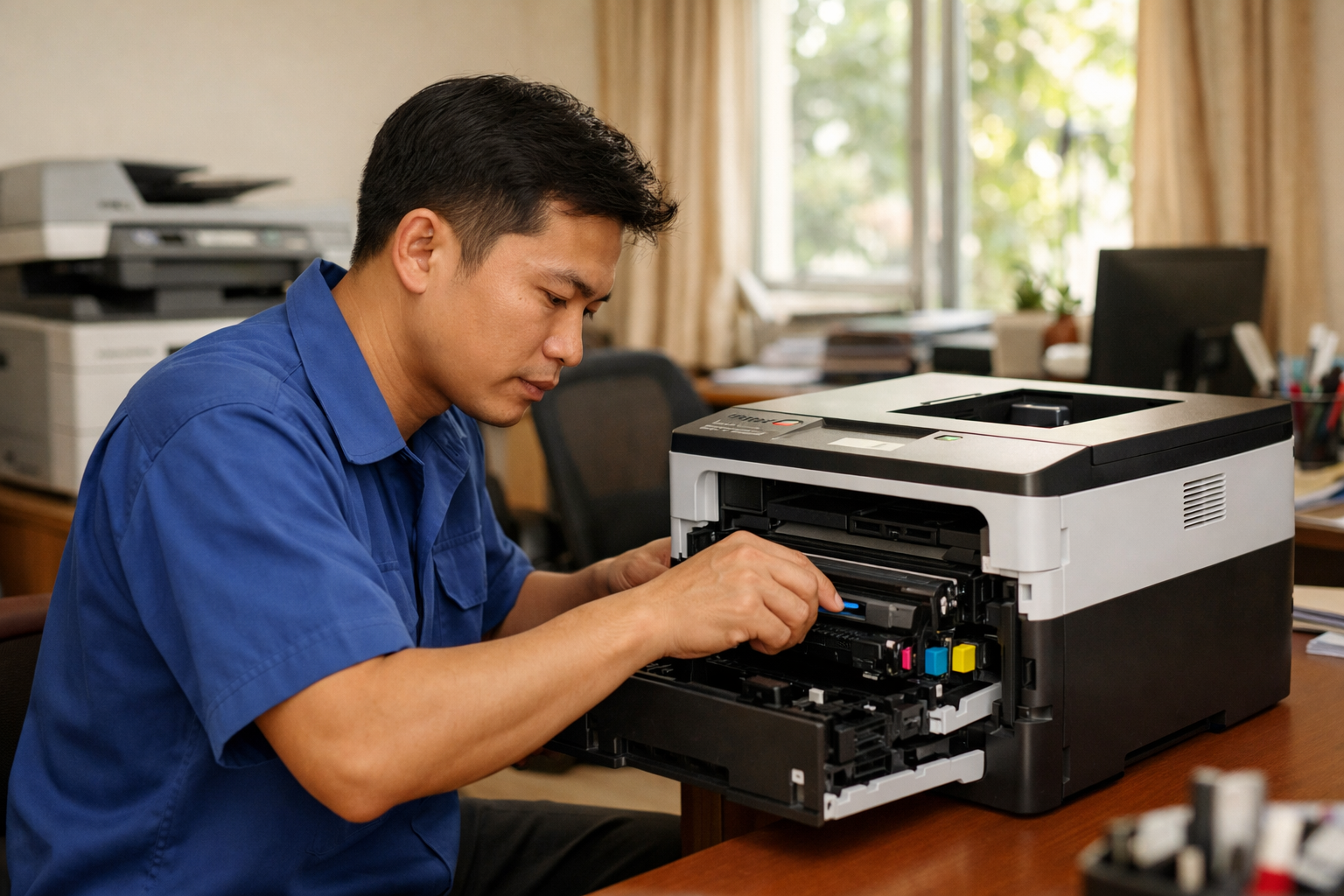
Nguyên nhân và cách xử lý hiện tượng máy in Brother báo lỗi Toner
Trong môi trường công sở hiện đại, máy in đóng vai trò cực kỳ quan trọng đối với các công việc liên quan đến giấy tờ, hồ sơ và hợp đồng. Trong đó, các dòng thiết bị từ thương hiệu Brother luôn được người dùng ưu tiên lựa chọn nhờ độ bền và hiệu năng ổn định. Tuy nhiên, nếu không được bảo trì định kỳ hoặc sử dụng với cường độ cao, máy rất dễ gặp phải tình trạng báo lỗi hệ thống, đặc biệt là lỗi Toner.
Khi lỗi này xuất hiện, quá trình in ấn sẽ bị đình trệ ngay lập tức, gây ảnh hưởng trực tiếp đến tiến độ công việc. Hiểu được điều đó, CÔNG TY TNHH THIẾT BỊ MÁY VĂN PHÒNG MAI HOÀNG sẽ hướng dẫn bạn những phương pháp khắc phục đơn giản nhất dành cho các model phổ biến như Brother HL2030, 2130, 2240D, 2250DN, 2270DW và nhiều dòng máy tương tự khác.
Các dấu hiệu nhận biết máy in Brother cần xử lý mực
Thông thường, máy in Brother sẽ thông báo lỗi Toner qua hai trường hợp chính:
- Máy báo hết mực (Toner Empty/Replace Toner): Đây là dấu hiệu cho thấy lượng mực trong ống đã cạn kiệt. Bạn cần thực hiện nạp mực mới hoặc thay thế hộp mực chính hãng.
- Đèn Toner báo màu vàng: Đây có thể là lỗi nhận diện hộp mực hoặc máy yêu cầu reset lại bộ đếm sau khi đã bơm mực mới.
Phương pháp 1: Xử lý lỗi báo 'Toner Low' (Mực thấp)
Nếu máy in của bạn hiển thị thông báo mực thấp và không cho phép tiếp tục in, hãy thực hiện theo các bước reset sau đây:
- Bước 1: Mở nắp phía trước của máy in (vị trí chứa cụm trống và mực).
- Bước 2: Tắt công tắc nguồn của thiết bị, sau đó khởi động lại.
- Bước 3: Nhấn và giữ nút 'Go' trên bảng điều khiển. Đồng thời bật nguồn máy và giữ nút này trong khoảng 15 đến 20 giây.
- Bước 4: Buông tay khỏi nút 'Go', chờ khoảng 5 giây rồi nhấn nút 'Go' liên tiếp 2 lần.
- Bước 5: Tiếp tục đợi thêm 5 giây và nhấn nút 'Go' 5 lần nữa. Khi thấy tất cả các đèn tín hiệu trên máy đều sáng, bạn hãy đóng nắp cửa trước lại.
Phương pháp 2: Khắc phục trạng thái báo lỗi 'Error' hệ thống
Trong trường hợp máy báo lỗi Error không xác định liên quan đến cụm mực, trình tự xử lý cũng tương tự như trên nhằm xóa bộ nhớ đếm của máy:
- Mở nắp máy in và ngắt nguồn điện.
- Nhấn giữ nút Go trong khi bật nguồn trở lại. Duy trì thao tác giữ nút khoảng 20 giây rồi thả ra.
- Đợi 5 giây, nhấn nút Go 2 lần.
- Đợi tiếp 5 giây, nhấn nút Go thêm 5 lần.
- Chờ đợi hệ thống khởi động lại trong vài giây rồi đóng nắp máy.
Liên hệ dịch vụ sửa chữa máy in uy tín
Nếu bạn đã thử các bước trên nhưng máy vẫn không hoạt động hoặc bạn lo ngại về việc thao tác kỹ thuật, hãy liên hệ ngay với CÔNG TY TNHH THIẾT BỊ MÁY VĂN PHÒNG MAI HOÀNG. Chúng tôi tự hào là đơn vị hàng đầu cung cấp giải pháp sửa chữa và thay mực máy in tận nơi chuyên nghiệp.
Thông tin liên hệ:
- Địa chỉ: 107/5b Tổ 79, Ấp Tam Đông, Hóc Môn, TP Hồ Chí Minh
- Hotline: 0794 481 888
- Email: mayvanphongmaihoang@gmail.com
- Website: https://maihoangphotocopy.com
Chúng tôi cam kết mang đến dịch vụ nhanh chóng, giúp thiết bị của bạn vận hành trơn tru với chi phí tối ưu nhất. Chúc các bạn thực hiện thành công!



