
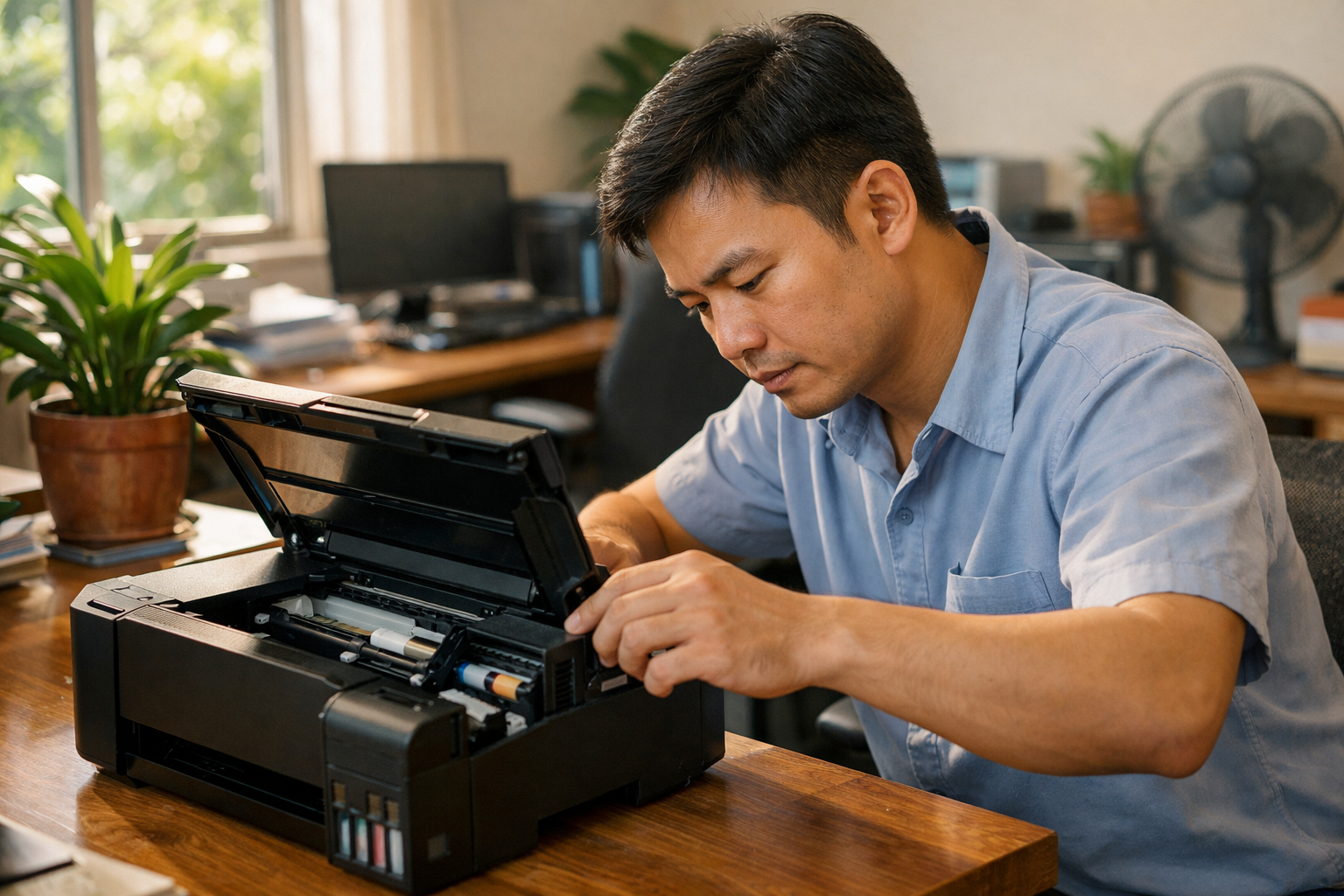
Hiện tượng máy in Epson L3110, L1110, L3150 bị tràn bộ nhớ
Trong quá trình vận hành các dòng máy in phun màu như Epson L3110, L1110 hay L3150, người dùng thường gặp phải tình trạng máy ngừng hoạt động và báo lỗi bằng cách nhấp nháy đèn mực và đèn giấy luân phiên. Đây là dấu hiệu cho thấy bộ đếm mực thải (Waste Ink Pad) đã đạt giới hạn tối đa theo quy định của nhà sản xuất. Để tiếp tục công việc, bạn cần thực hiện việc reset bộ nhớ máy in thông qua phần mềm chuyên dụng.
Các dòng máy in này hiện rất phổ biến tại các văn phòng ở Việt Nam nhờ khả năng in ấn sắc nét và hiệu suất ổn định. Tuy nhiên, việc tràn bộ đếm là điều khó tránh khỏi sau một thời gian dài sử dụng liên tục. CÔNG TY TNHH THIẾT BỊ MÁY VĂN PHÒNG MAI HOÀNG sẽ hướng dẫn bạn cách khắc phục lỗi này một cách hiệu quả để tiết kiệm chi phí sửa chữa.
Phần mềm Reset máy in Epson L3110, L1110, L3150 là gì?
Thực chất, đây là các công cụ phần mềm (thường gọi là Adjustment Program) được thiết kế để can thiệp vào bộ nhớ của máy in, đưa các chỉ số bộ đếm về mức 0%. Hiện nay trên internet có nhiều nguồn cung cấp phần mềm này miễn phí, tuy nhiên bạn cần cẩn trọng để tránh làm hỏng mainboard của máy. Tại Mai Hoàng Photocopy, chúng tôi luôn khuyến khích khách hàng sử dụng các phiên bản ổn định để đảm bảo an toàn cho thiết bị.
Thông số kỹ thuật cơ bản của dòng Epson L3110
- Loại máy: Máy in phun màu đa năng (In, Quét, Sao chụp).
- Khổ giấy: Hỗ trợ tối đa khổ A4.
- Tốc độ in: Đạt khoảng 10 trang/phút (đen trắng) và 5 trang/phút (màu).
- Độ phân giải: Lên đến 5760 x 1440 dpi mang lại hình ảnh chi tiết.
- Kết nối: Cổng USB tốc độ cao.
- Công nghệ: Đầu phun Micro Piezo giúp giọt mực siêu nhỏ chỉ 3pl.
Dấu hiệu nhận biết máy in cần được reset ngay
Nếu bạn thấy chiếc máy in Epson của mình bỗng nhiên dừng lại, trên màn hình máy tính hiển thị thông báo "A printer's ink pad is at the end of its service life" và hai đèn đỏ trên máy nháy liên tục, đó chính là lúc bạn cần tải phần mềm reset về để xử lý.
Quy trình 5 bước Reset máy in Epson thành công 100%
Để quá trình diễn ra suôn sẻ, Mai Hoàng Photocopy khuyên bạn nên làm theo trình tự sau:
Bước 1: Kết nối nguồn điện và khởi động máy in.
Bước 2: Sử dụng cáp USB để kết nối máy in trực tiếp với máy tính (không nên dùng kết nối qua mạng trong quá trình reset).
Bước 3: Tìm kiếm và tải về bộ công cụ Adjustment Program tương ứng với model máy của bạn.
Bước 4: Giải nén thư mục vừa tải xuống bằng Winrar hoặc 7-Zip.
Bước 5: Tìm đến tập tin Adjprog.exe và khởi chạy dưới quyền Administrator.
Lưu ý: Bạn nên tạm thời tắt các phần mềm diệt virus để tránh việc tập tin reset bị xóa nhầm trong quá trình tải và cài đặt.
Hướng dẫn thao tác chi tiết trên phần mềm
Sau khi mở phần mềm, bạn thực hiện các bước sau:
- Tại giao diện chính, nhấn chọn mục Particular adjustment mode.
- Trong danh sách hiện ra, tìm và chọn dòng Waste ink pad counter, sau đó nhấn OK.
- Tích chọn vào ô Main pad counter và nhấn Check để kiểm tra mức độ tràn bộ nhớ.
- Tiếp theo, nhấn nút Initialize để bắt đầu quá trình xóa bộ đếm.
- Cuối cùng, phần mềm sẽ yêu cầu bạn tắt máy in. Hãy tắt máy, sau đó bật lại để hoàn tất.
Nếu sau khi thực hiện các bước trên mà máy vẫn báo lỗi, có thể thiết bị của bạn đang gặp vấn đề về phần cứng hoặc cần sự hỗ trợ chuyên sâu hơn. Đừng ngần ngại liên hệ với đội ngũ kỹ thuật của chúng tôi để được trợ giúp.
Liên hệ dịch vụ sửa chữa máy in uy tín
Nếu bạn gặp khó khăn trong việc tự reset hoặc máy in gặp các sự cố khác như nghẹt đầu phun, không kéo giấy, hãy liên hệ ngay với CÔNG TY TNHH THIẾT BỊ MÁY VĂN PHÒNG MAI HOÀNG:
- Địa chỉ: 107/5b Tổ 79, Ấp Tam Đông, Hóc Môn, TP Hồ Chí Minh
- Hotline: 0794 481 888
- Email: mayvanphongmaihoang@gmail.com
- Website: https://maihoangphotocopy.com
Chúng tôi cam kết mang đến dịch vụ sửa chữa và nạp mực máy in tận nơi nhanh chóng, chuyên nghiệp tại khu vực TP.HCM và các tỉnh lân cận.



