
Tìm hiểu về tình trạng máy in báo ngoại tuyến (Offline)
Trong môi trường công sở, máy in là trợ thủ đắc lực không thể thiếu. Tuy nhiên, việc gặp phải sự cố kỹ thuật là điều khó tránh khỏi. Một trong những tình huống gây ức chế nhất là khi bạn cần in tài liệu gấp nhưng hệ thống lại thông báo máy in đang ở chế độ Offline. Tình trạng này khiến mọi lệnh in bị đình trệ, làm gián đoạn tiến độ công việc và gây hoang mang cho người sử dụng.
Thực tế, lỗi này rất thường gặp và bạn hoàn toàn có thể tự xử lý tại chỗ mà không cần chờ đợi kỹ thuật viên chuyên nghiệp. Bài viết này từ CÔNG TY TNHH THIẾT BỊ MÁY VĂN PHÒNG MAI HOÀNG sẽ giúp bạn hiểu rõ nguyên nhân và cách khôi phục kết nối một cách nhanh chóng.
Tại sao máy in lại hiển thị trạng thái Offline?
Khi máy tính hiển thị thông báo ngoại tuyến, điều đó đồng nghĩa với việc sự giao tiếp giữa PC và thiết bị in ấn đang bị ngắt quãng. Nguyên nhân có thể xuất phát từ lỗi phần cứng, đường truyền tín hiệu hoặc do xung đột phần mềm bên trong hệ điều hành. Để khắc phục, chúng ta cần rà soát lại từng bước từ kết nối vật lý đến cài đặt hệ thống.
Các bước khắc phục lỗi máy in mất kết nối chi tiết
Dưới đây là những phương pháp xử lý hiệu quả nhất mà bạn nên thử áp dụng:
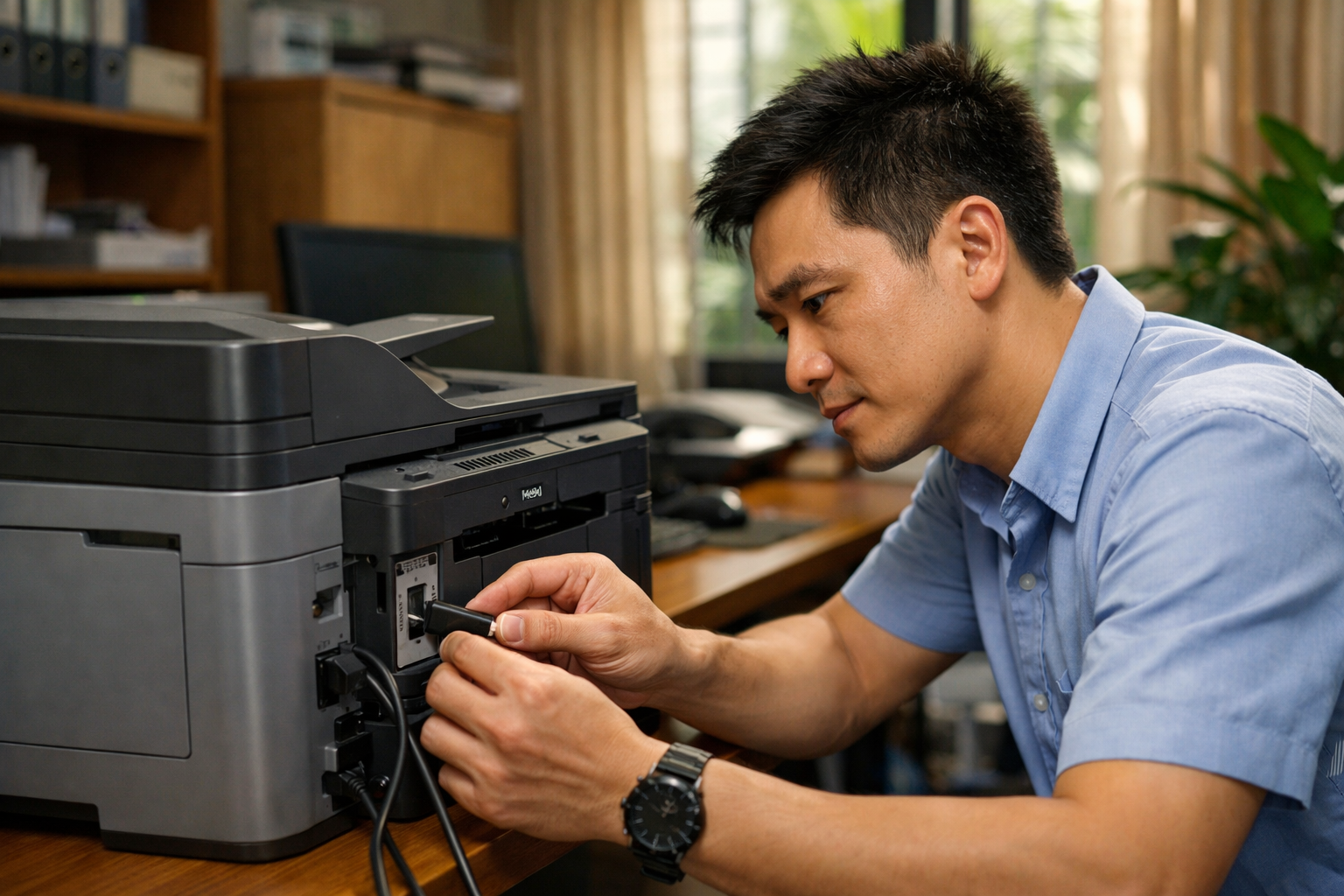
- Kiểm tra lại toàn bộ hệ thống dây cáp và kết nối mạng: Đầu tiên, hãy chắc chắn rằng cáp USB nối giữa máy in và máy tính không bị lỏng hoặc hư hỏng. Bạn nên thử rút ra và cắm lại vào một cổng USB khác trên máy tính để loại trừ khả năng hỏng cổng giao tiếp. Nếu bạn sử dụng máy in qua mạng Wifi hoặc LAN, hãy kiểm tra xem thiết bị có đang bắt đúng dải IP hoặc có bị ngắt mạng hay không. Bạn có thể vào mục Network Settings trên màn hình máy in để xác nhận trạng thái kết nối và in thử bản cấu hình mạng.
- Tái khởi động thiết bị: Đôi khi, một thao tác đơn giản là tắt nguồn máy in, đợi khoảng 30 giây rồi bật lại sẽ giúp hệ thống tự động thiết lập lại các tiến trình và xóa bỏ các lỗi xung đột tạm thời.
- Xóa sạch danh sách lệnh in đang bị kẹt: Một tệp tin bị lỗi trong hàng đợi in (Print Queue) có thể khiến toàn bộ hệ thống bị treo và báo Offline. Hãy mở cửa sổ quản lý máy in, chọn Cancel All Documents để làm sạch bộ nhớ tạm, sau đó thử thực hiện lại lệnh in mới.
- Cập nhật hoặc cài đặt lại trình điều khiển (Driver): Nếu các bước trên không hiệu quả, có khả năng Driver máy in của bạn đã bị lỗi hoặc không còn tương thích. Hãy gỡ bỏ phiên bản cũ trong Control Panel và tải về bản Driver mới nhất từ trang chủ của hãng (Canon, HP, Brother...) để cài đặt lại.
Nếu bạn đã thực hiện theo các hướng dẫn trên nhưng tình trạng vẫn không được cải thiện, đừng ngần ngại liên hệ với đơn vị chuyên nghiệp để được hỗ trợ kỹ thuật kịp thời.
Mọi thông tin chi tiết xin vui lòng liên hệ:
CÔNG TY TNHH THIẾT BỊ MÁY VĂN PHÒNG MAI HOÀNG
Địa chỉ: 107/5b Tổ 79, Ấp Tam Đông, Hóc Môn, TP Hồ Chí Minh
Hotline: 0794 481 888
Email: mayvanphongmaihoang@gmail.com
Website: https://maihoangphotocopy.com



