
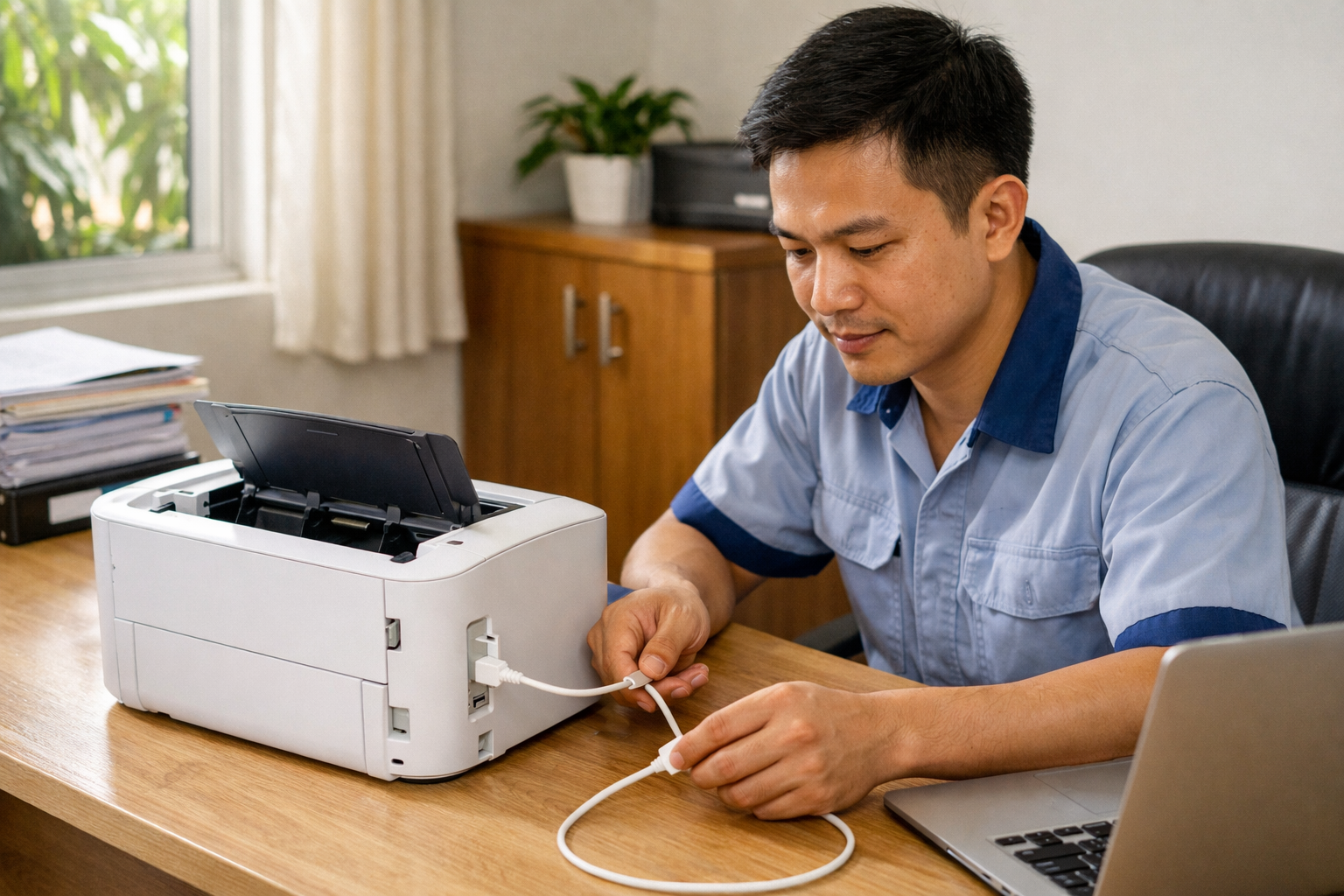
Khắc phục sự cố không nhận diện cáp kết nối khi cài đặt máy in Canon 6030
Trong quá trình sử dụng, việc cài đặt lại driver cho máy in Canon LBP 6030 là điều cần thiết khi bạn nâng cấp hệ điều hành hoặc cài đặt lại Windows. Tuy nhiên, một trong những trở ngại phổ biến nhất mà người dùng văn phòng thường gặp phải là máy tính không thể nhận diện được tín hiệu từ cáp USB dù đã kết nối vật lý.
Thay vì mất thời gian chờ đợi kỹ thuật viên đến tận nơi, bạn hoàn toàn có thể tự mình xử lý lỗi này trên các phiên bản Windows 7, 8 và 10. Công ty Mai Hoàng sẽ hướng dẫn bạn các bước chi tiết để khắc phục triệt để vấn đề này.
Các bước chuẩn bị trước khi tiến hành cài đặt
Để đảm bảo quá trình diễn ra suôn sẻ, bạn cần thực hiện các thao tác cơ bản sau:
- Đảm bảo sợi cáp USB kết nối chắc chắn giữa máy tính và máy in.
- Nhấn nút nguồn để khởi động máy in (đảm bảo đèn xanh đứng yên).
- Tải về bản driver chính thức từ trang chủ Canon tương thích với phiên bản Windows (32-bit hoặc 64-bit) mà bạn đang sử dụng.
Quy trình cài đặt driver Canon LBP 6030 chuẩn
Sau khi đã tải bộ cài đặt về máy, bạn thực hiện theo các bước dưới đây:
Bước 1: Thực hiện giải nén tệp tin vừa tải về, sau đó truy cập vào thư mục và tìm chạy tệp Setup.exe.
Bước 2: Khi cửa sổ tùy chọn kiểu kết nối hiện ra, bạn hãy chọn dòng USB Connection để máy tính bắt đầu tìm kiếm thiết bị.
Bước 3: Chờ đợi hệ thống quét cổng kết nối. Nếu quá trình diễn ra bình thường, máy sẽ hoàn tất cài đặt trong vài phút.
Xử lý lỗi máy tính không dò thấy cổng USB
Nếu trong quá trình cài đặt, màn hình hiện thông báo lỗi không tìm thấy cáp USB, nguyên nhân thường do Windows đã tự động nhận diện sai cổng USB printing port hoặc do xung đột phần cứng từ trước.
Để khắc phục, bạn có thể thử các cách sau:
- Kiểm tra lại cổng USB: Thử cắm cáp sang một cổng USB khác trên máy tính (ưu tiên cổng phía sau đối với máy tính bàn).
- Gỡ bỏ driver cũ: Vào Device Manager, tìm mục Universal Serial Bus controllers và xóa các driver máy in cũ bị lỗi.
- Cài đặt thủ công: Thay vì chạy file Setup, bạn có thể sử dụng tính năng Add a printer trong Control Panel và chỉ đường dẫn đến thư mục driver đã giải nén.
Hy vọng với những chia sẻ từ Công ty Mai Hoàng, bạn sẽ tự mình khắc phục thành công sự cố này để tiếp tục công việc. Nếu vẫn gặp khó khăn, đừng ngần ngại liên hệ với đội ngũ kỹ thuật của chúng tôi để được hỗ trợ tận tình.
Mọi chi tiết xin liên hệ:
CÔNG TY TNHH THIẾT BỊ MÁY VĂN PHÒNG MAI HOÀNG
Địa chỉ: 107/5b Tổ 79, Ấp Tam Đông, Hóc Môn, TP Hồ Chí Minh
Hotline: 0794 481 888
Email: mayvanphongmaihoang@gmail.com
Website: https://maihoangphotocopy.com



