
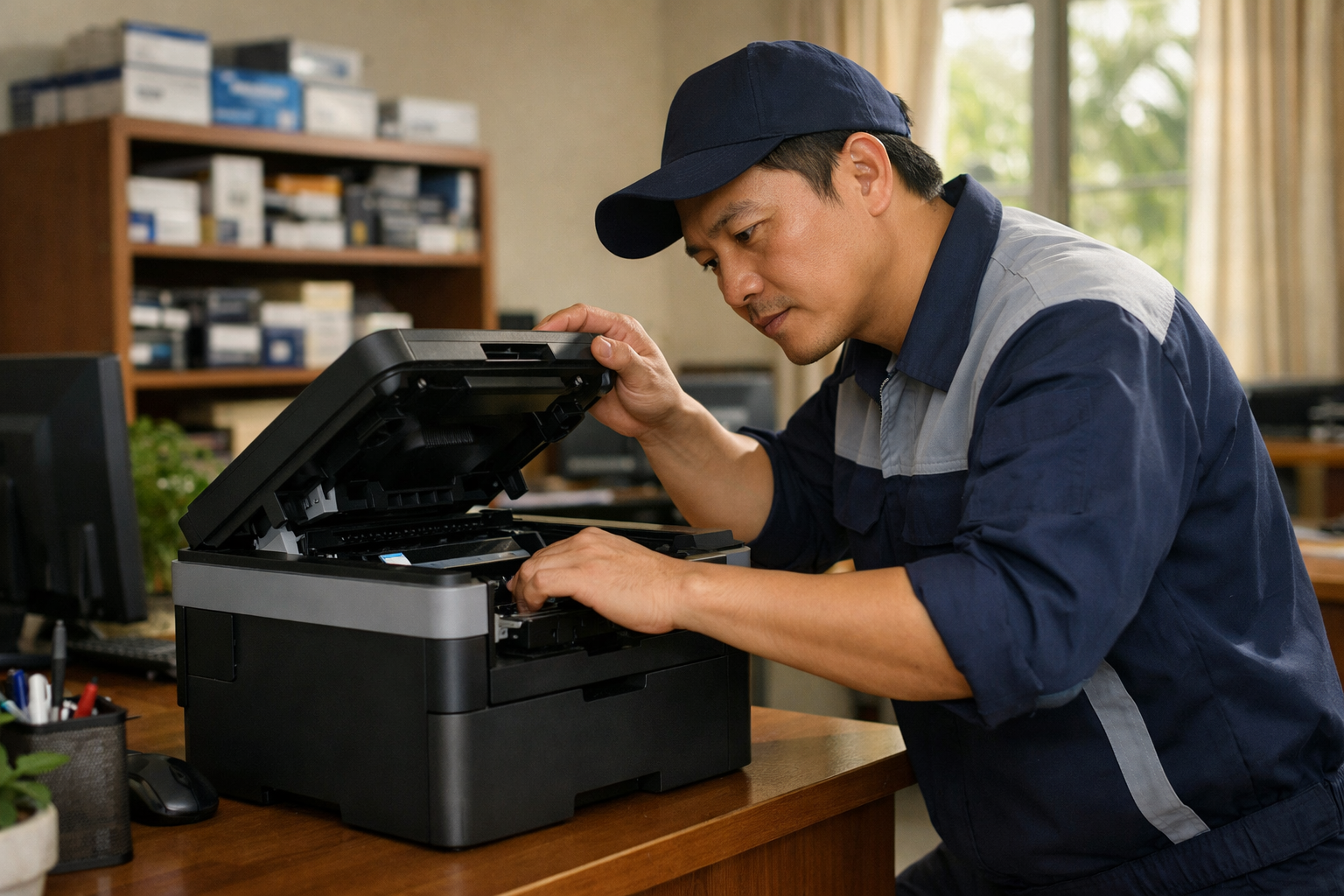
Tìm hiểu ý nghĩa các thông báo Replace Toner và Replace Drum trên máy in
Trong quá trình vận hành các dòng máy in như Brother hay Fuji Xerox, người dùng thường bất ngờ gặp phải các cảnh báo Replace Toner hoặc Replace Drum hiển thị trên màn hình LCD. Những thông báo này đôi khi khiến máy ngưng hoạt động ngay lập tức, hoặc vẫn cho phép in nhưng gây ra sự bất tiện không nhỏ. Hãy cùng CÔNG TY TNHH THIẾT BỊ MÁY VĂN PHÒNG MAI HOÀNG phân tích kỹ hơn về bản chất của chúng:
- Cảnh báo Replace Toner: Đây là tín hiệu cho biết hộp mực (Cartridge) của bạn đã cạn hoặc đã đạt đến giới hạn số trang in cho phép. Hệ thống yêu cầu bạn nạp thêm mực hoặc thay thế hộp mực mới để duy trì chất lượng bản in.
- Cảnh báo Replace Drum: Thông báo này liên quan trực tiếp đến cụm trống. Mỗi cụm trống đều có một tuổi thọ nhất định (tính theo số vòng quay hoặc số trang in). Khi đạt đến ngưỡng này, máy sẽ yêu cầu thay cụm trống mới để tránh làm ảnh hưởng đến linh kiện bên trong.
Việc thay thế linh kiện mới đôi khi là một gánh nặng chi phí đối với người dùng cá nhân hoặc doanh nghiệp nhỏ. Tuy nhiên, bạn hoàn toàn có thể áp dụng các phương pháp reset phần mềm để tận dụng tối đa khả năng sử dụng của linh kiện cũ trước khi thực sự cần thay mới.
Hướng dẫn tự reset lỗi Toner trên máy in Brother tại nhà
Để loại bỏ thông báo lỗi mực mà không cần mua hộp mực mới ngay lập tức, bạn có thể thực hiện theo quy trình thủ công sau đây trên bảng điều khiển của máy:
- Bước 1: Mở nắp phía trước của máy in (nơi chứa hộp mực).
- Bước 2: Ngắt nguồn điện của thiết bị.
- Bước 3: Vừa nhấn giữ nút Go vừa bật lại nguồn máy in.
- Bước 4: Giữ nguyên nút Go trong khoảng 15 đến 20 giây cho đến khi các đèn tín hiệu ổn định.
- Bước 5: Thả nút ra, đợi vài giây rồi nhấn tiếp nút Go 2 lần liên tiếp.
- Bước 6: Nghỉ khoảng 5 giây, sau đó nhấn nhanh nút Go thêm 5 lần nữa.
- Bước 7: Đóng nắp máy lại và đợi hệ thống khởi động lại để kiểm tra kết quả.
Quy trình reset Drum cho các dòng Brother phổ biến
Đối với các dòng máy in Brother đời cũ như HL-2130, HL-2240D, HL-2250DN... việc reset cụm trống được thực hiện khá đơn giản thông qua các bước:
- Đảm bảo máy in đã được bật nguồn ổn định.
- Mở nắp trước của máy in (vẫn giữ hộp mực và cụm trống bên trong máy).
- Nhấn và giữ nút Go trong khoảng 4 giây cho đến khi tất cả các đèn trên bảng điều khiển cùng sáng lên.
- Thả nút Go và đóng nắp máy lại.
Lúc này, bộ đếm của cụm trống sẽ được đưa về mức 0 và bạn có thể tiếp tục in ấn bình thường. Nếu sau khi thực hiện các bước trên mà máy vẫn báo lỗi hoặc bản in bị mờ, lem, đó là lúc bạn cần sự hỗ trợ từ kỹ thuật viên chuyên nghiệp.
Tại CÔNG TY TNHH THIẾT BỊ MÁY VĂN PHÒNG MAI HOÀNG, chúng tôi cung cấp dịch vụ nạp mực và sửa chữa máy in tận nơi với mức giá cạnh tranh nhất thị trường. Đội ngũ kỹ thuật viên giàu kinh nghiệm sẽ giúp thiết bị của bạn hoạt động ổn định và bền bỉ hơn.
Mọi nhu cầu hỗ trợ kỹ thuật hoặc tư vấn dịch vụ, quý khách vui lòng liên hệ:
- CÔNG TY TNHH THIẾT BỊ MÁY VĂN PHÒNG MAI HOÀNG
- Địa chỉ: 107/5b Tổ 79, Ấp Tam Đông, Hóc Môn, TP Hồ Chí Minh
- Số điện thoại: 0794 481 888
- Email: mayvanphongmaihoang@gmail.com
- Website: https://maihoangphotocopy.com



