
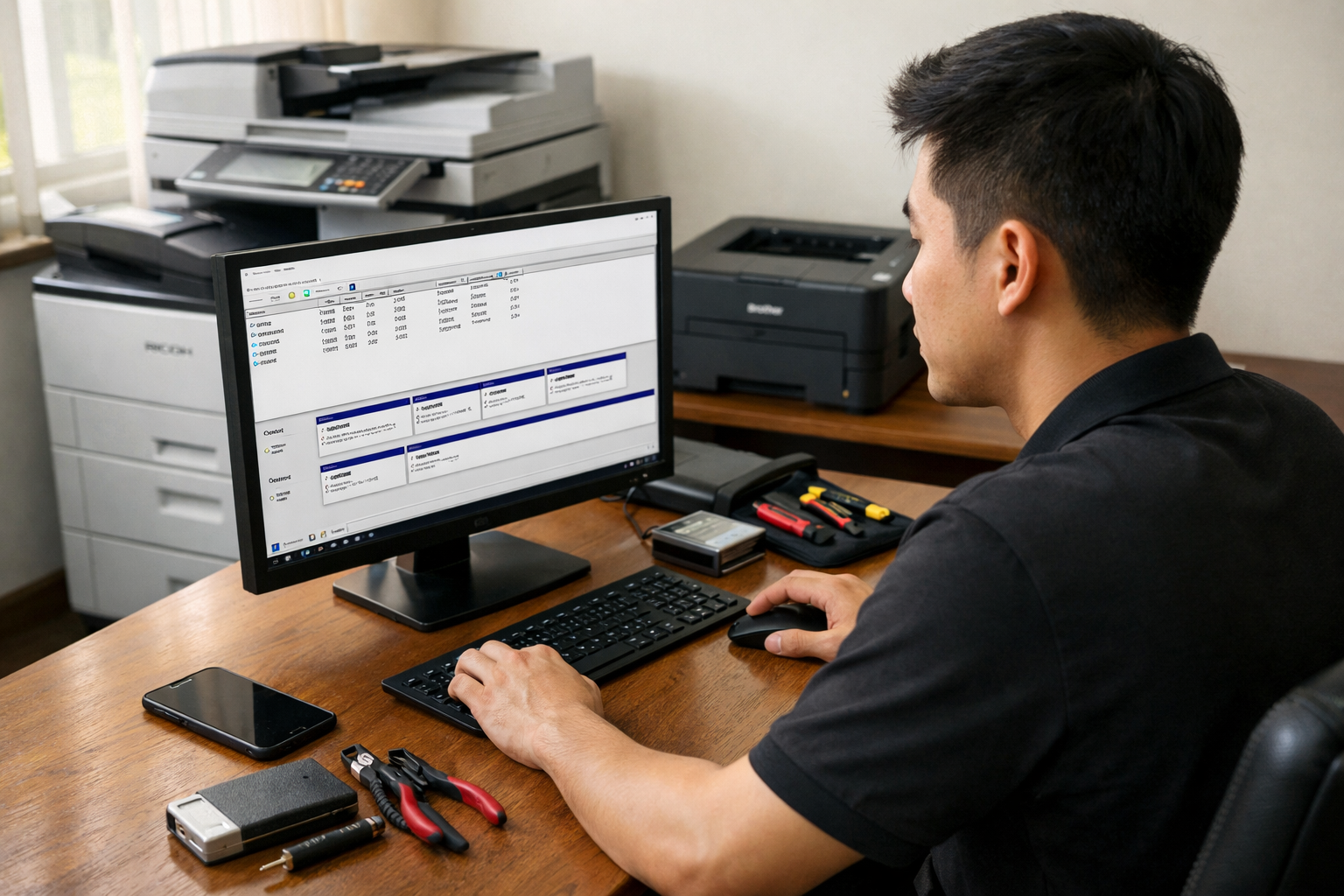
Tại sao cần phân chia lại dung lượng ổ cứng?
Khi sở hữu một chiếc máy tính mới hoặc vừa nâng cấp ổ cứng, việc sắp xếp lại không gian lưu trữ là điều cực kỳ quan trọng. Việc tách biệt phân vùng chứa hệ điều hành và phân vùng chứa dữ liệu cá nhân giúp bạn bảo vệ tập tin an toàn hơn khi cần cài lại Win. Thay vì cài đặt các ứng dụng phức tạp, Windows 10 đã tích hợp sẵn công cụ Disk Management vô cùng mạnh mẽ để bạn thực hiện việc này.
Bước 1: Truy cập trình quản lý ổ đĩa
Đầu tiên, tại màn hình chính của máy tính, bạn hãy tìm biểu tượng This PC. Nhấp chuột phải vào nó và chọn dòng Manage. Khi cửa sổ Computer Management mở ra, bạn nhìn sang cột danh mục bên trái và nhấn vào mục Disk Management.
Bước 2: Thực hiện tách dung lượng từ ổ đĩa hiện có
Lúc này, danh sách các ổ đĩa và phân vùng hiện có trên máy sẽ hiện ra. Bạn cần xác định phân vùng còn trống nhiều dung lượng để chia nhỏ. Hãy nhấp chuột phải vào phân vùng đó và chọn lệnh Shrink Volume.
Hệ thống sẽ mất vài giây để tính toán, sau đó một bảng thông số sẽ xuất hiện với các nội dung cần lưu ý:
- Total size before shrink in MB: Tổng dung lượng hiện tại của ổ đĩa trước khi chia.
- Size of available shrink space in MB: Dung lượng trống tối đa mà bạn có thể tách ra thành ổ mới.
- Enter the amount of space to shrink in MB: Đây là nơi bạn nhập số dung lượng (tính bằng MB) cho phân vùng mới muốn tạo.
- Total size after shrink in MB: Phần dung lượng còn lại của ổ đĩa cũ sau khi đã trừ đi phần chia ra.
Sau khi nhập con số mong muốn, bạn nhấn nút Shrink. Tùy vào tốc độ xử lý của máy tính và loại ổ cứng (SSD hay HDD) mà quá trình này diễn ra nhanh hay chậm. Kết thúc bước này, bạn sẽ thấy một phân vùng màu đen có nhãn Unallocated.
Bước 3: Định dạng và kích hoạt phân vùng mới
Để sử dụng được phần dung lượng vừa tách, bạn cần định dạng lại cho nó. Hãy chuột phải vào vùng Unallocated đó và chọn New Simple Volume. Một trình thuật sĩ sẽ hiện ra dẫn dắt bạn:
- Gán ký tự: Bạn hãy chọn một chữ cái đại diện cho ổ đĩa (ví dụ: D, E, F...).
- Chọn định dạng: Tại mục File system, thông thường chúng ta sẽ ưu tiên chọn NTFS để hoạt động ổn định nhất trên Windows.
- Đặt tên ổ đĩa: Bạn có thể đặt tên gợi nhớ như 'Du Lieu' hoặc 'Giai Tri' tại mục Volume label.
Cuối cùng, nhấn Next và chọn Finish để hoàn thành. Hệ thống sẽ tự động định dạng và ngay lập tức ổ đĩa mới sẽ xuất hiện trong My Computer để bạn bắt đầu lưu trữ.
Lời kết
Phương pháp này không chỉ áp dụng cho Windows 10 mà còn hoạt động hoàn hảo trên các phiên bản cũ hơn như Windows 7, 8 hay 8.1. Nếu bạn cần hỗ trợ thêm về kỹ thuật máy tính hoặc các thiết bị văn phòng, đừng ngần ngại liên hệ với chúng tôi.
CÔNG TY TNHH THIẾT BỊ MÁY VĂN PHÒNG MAI HOÀNG
Chuyên cung cấp giải pháp máy văn phòng, máy photocopy chuyên nghiệp
Địa chỉ: 107/5b Tổ 79, Ấp Tam Đông, Hóc Môn, TP Hồ Chí Minh
Điện thoại: 0794 481 888
Email: mayvanphongmaihoang@gmail.com
Website: https://maihoangphotocopy.com



