
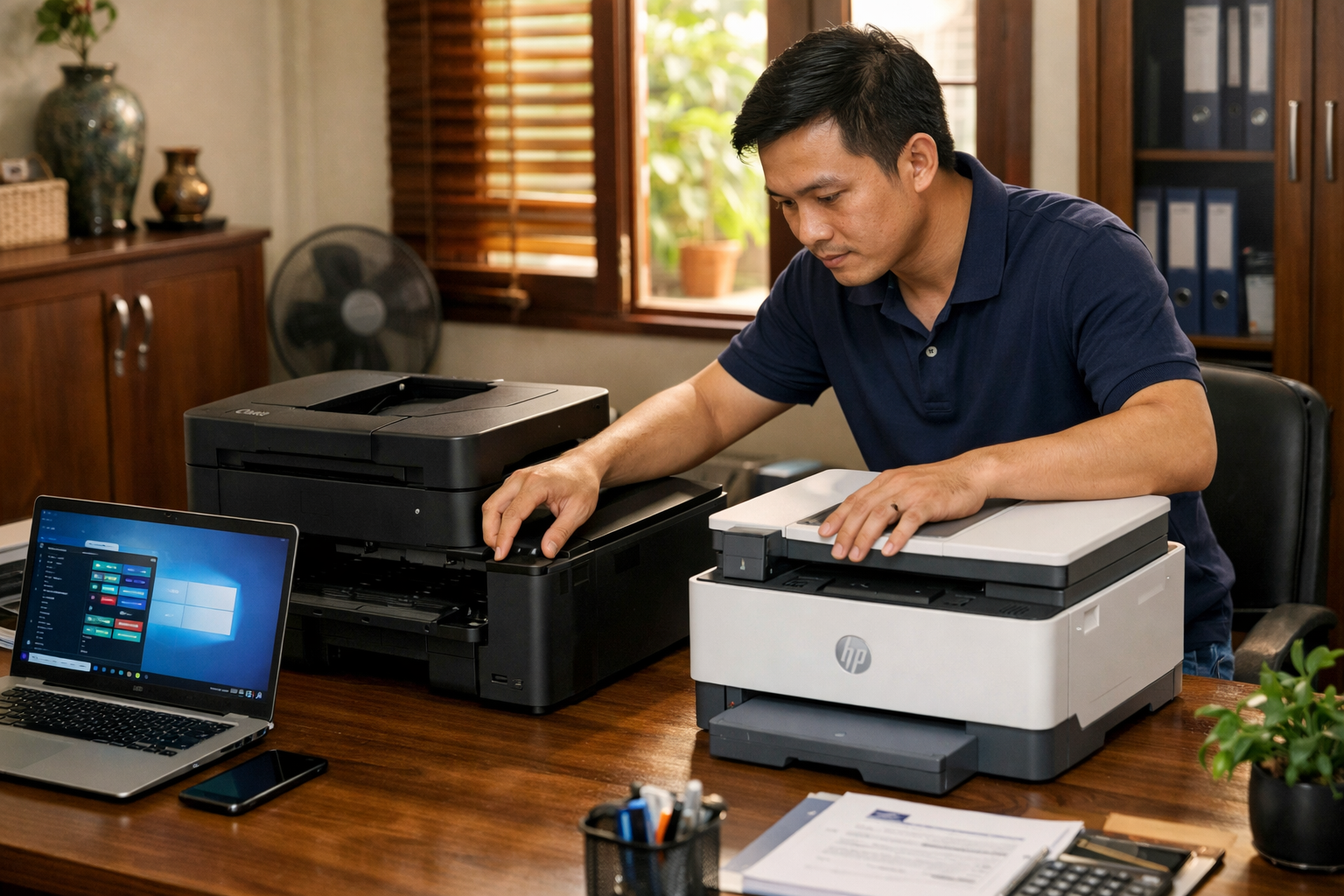
Lý do nên thực hiện chia sẻ máy in trong hệ thống mạng nội bộ
Trong môi trường công sở hiện đại, việc tối ưu hóa tài nguyên là yếu tố then chốt để giảm thiểu chi phí vận hành. Thay vì trang bị cho mỗi nhân viên một thiết bị in ấn riêng biệt, việc kết nối dùng chung máy in qua mạng LAN là giải pháp thông minh nhất. Điều này không chỉ giúp doanh nghiệp tiết kiệm ngân sách mua sắm thiết bị mà còn giúp không gian làm việc trở nên ngăn nắp và chuyên nghiệp hơn.
Tại CÔNG TY TNHH THIẾT BỊ MÁY VĂN PHÒNG MAI HOÀNG, chúng tôi luôn khuyến khích khách hàng tận dụng tính năng này để nâng cao hiệu suất làm việc nhóm. Việc chia sẻ máy in cho phép mọi máy tính trong cùng phòng ban có thể gửi lệnh in đến một thiết bị duy nhất một cách linh hoạt.
Các yêu cầu cơ bản để thiết lập dùng chung máy in
Để quá trình cài đặt diễn ra suôn sẻ, bạn cần đảm bảo các yếu tố sau:
- Tất cả các máy tính và máy in phải được kết nối vào cùng một hệ thống mạng LAN hoặc cùng một bộ phát Wi-Fi.
- Các máy tính trong mạng phải có quyền nhận diện lẫn nhau (Network Discovery).
- Máy in phải được kết nối trực tiếp và cài đặt trình điều khiển (driver) đầy đủ trên một máy tính chủ.
Quy trình chi tiết cách share máy in trên hệ điều hành Windows 10
Nhiều người dùng lo ngại về các thao tác kỹ thuật phức tạp, tuy nhiên việc chia sẻ máy in thực tế khá đơn giản. Bạn chỉ cần thực hiện theo các bước hướng dẫn dưới đây từ đội ngũ kỹ thuật của Mai Hoàng:
Bước 1: Truy cập quản lý thiết bị
Đầu tiên, bạn nhấn phím Start trên bàn phím, gõ tìm kiếm và mở Control Panel. Tại đây, hãy tìm đến mục Devices and Printers để quản lý danh sách các thiết bị ngoại vi.
Bước 2: Cấu hình thuộc tính chia sẻ
Trong danh sách máy in hiện ra, hãy nhấp chuột phải vào biểu tượng máy in mà bạn muốn dùng chung, sau đó chọn dòng Printer properties.
Bước 3: Kích hoạt tính năng Sharing
Khi hộp thoại mới xuất hiện, bạn chuyển sang thẻ (tab) có tên Sharing. Tại đây, hãy đánh dấu tick vào ô Share this printer. Bạn có thể đặt tên cho máy in này để các máy khác dễ dàng nhận diện, sau đó nhấn Apply và OK để lưu lại.
Bước 4: Cài đặt quyền truy cập mạng
Để các máy tính khác có thể nhìn thấy máy in đã share, bạn cần thực hiện cấu hình trong Network and Sharing Center:
- Vào Control Panel chọn Network and Sharing Center -> Change advanced sharing settings.
- Tại mục Private, hãy chọn Turn on network discovery và Turn on file and printer sharing.
- Đặc biệt lưu ý tại mục All Networks, hãy kéo xuống dưới cùng và chọn Turn off password protected sharing để các máy khác kết nối mà không bị hỏi mật khẩu (giúp quá trình kết nối nhanh hơn).
- Cuối cùng, nhấn Save changes để hoàn tất toàn bộ quá trình.
Như vậy, bạn đã hoàn thành việc thiết lập chia sẻ máy in trong mạng nội bộ. Trong trường hợp thiết bị gặp sự cố hoặc cần bảo trì định kỳ, đừng ngần ngại liên hệ với chúng tôi. CÔNG TY TNHH THIẾT BỊ MÁY VĂN PHÒNG MAI HOÀNG tự hào là đơn vị uy tín hàng đầu trong lĩnh vực sửa chữa và nạp mực máy in tận nơi.
Thông tin liên hệ hỗ trợ kỹ thuật:
- Địa chỉ: 107/5b Tổ 79, Ấp Tam Đông, Hóc Môn, TP Hồ Chí Minh
- Hotline: 0794 481 888
- Email: mayvanphongmaihoang@gmail.com
- Website: https://maihoangphotocopy.com



