
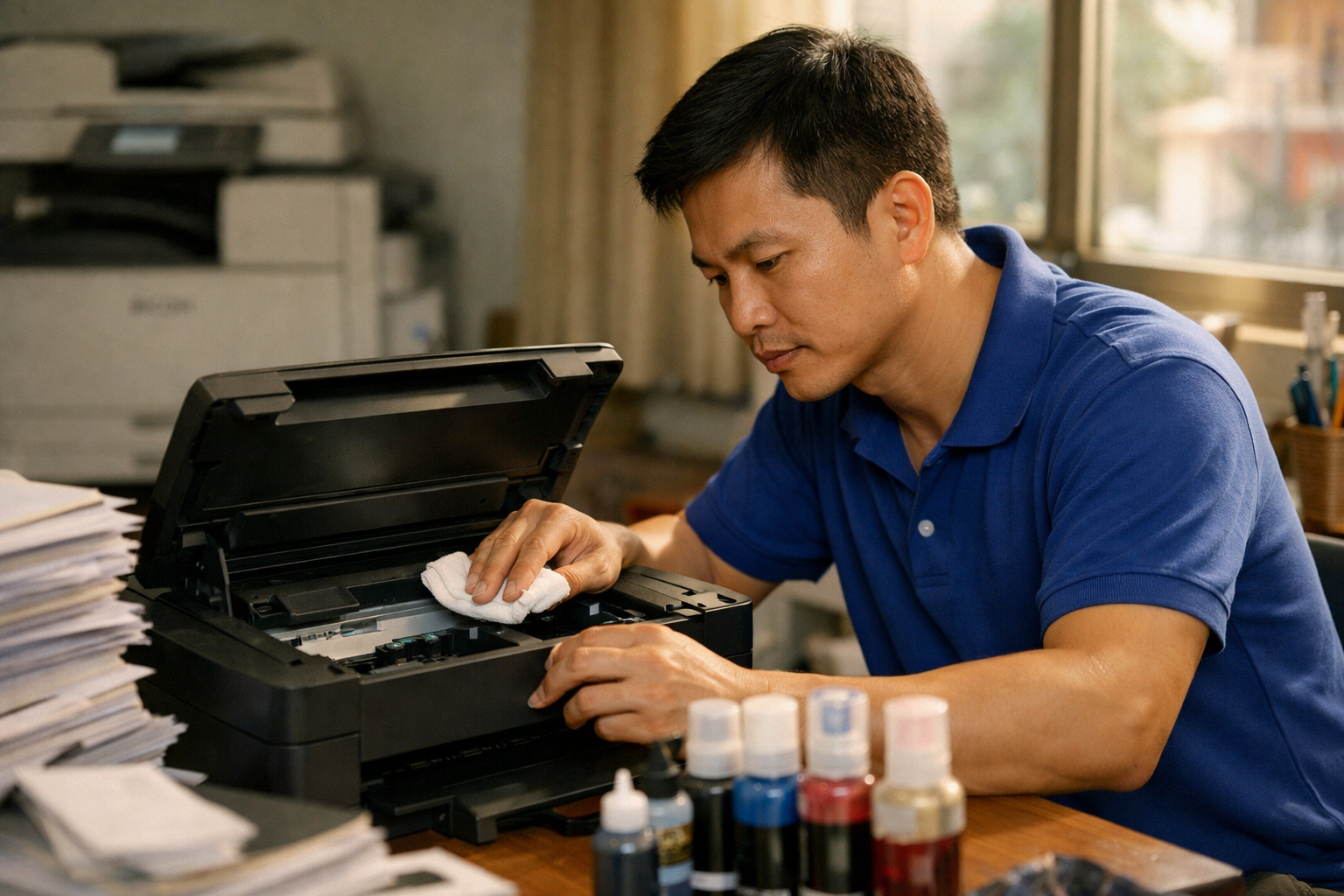
Tại sao cần thực hiện vệ sinh đầu phun máy in Epson?
Trong quá trình vận hành thiết bị in ấn, người dùng thường xuyên gặp phải tình trạng chất lượng bản in không đạt yêu cầu. Cụ thể, máy có thể xuất hiện các dấu hiệu như: trang in bị trắng hoàn toàn, có những vệt trắng ngắt quãng, hoặc màu sắc hiển thị không chính xác so với bản gốc. Phương pháp đầu tiên và mang lại hiệu quả tức thì nhất chính là thực hiện thao tác clean mực máy in Epson để làm thông suốt hệ thống vòi phun.
Những lưu ý quan trọng trước khi tiến hành làm sạch mực
Việc làm sạch đầu phun sẽ tiêu tốn một lượng mực nhất định cũng như một vài tờ giấy để kiểm tra. Do đó, trước khi bắt đầu, bạn cần lưu ý các điểm sau:
- Kiểm tra lượng mực còn lại trong bình và chuẩn bị sẵn giấy A4 để đảm bảo quá trình không bị gián đoạn.
- Chỉ nên thực hiện thao tác này khi nhận thấy chất lượng hình ảnh hoặc văn bản bắt đầu giảm sút.
- Để tối ưu hóa chi phí, hãy sử dụng công cụ Nozzle Check trước để xác định chính xác đầu phun nào đang bị tắc.
- Hạn chế thực hiện quá 5 lần liên tục. Nếu sau nhiều lần vệ sinh mà tình trạng vẫn không cải thiện, máy in của bạn có thể đang gặp vấn đề kỹ thuật nghiêm trọng hơn.
- Trường hợp bảng kiểm tra vòi phun hiển thị đầy đủ các nét nhưng văn bản vẫn bị nhòe, bạn nên cân nhắc sử dụng tính năng Print Head Alignment để căn chỉnh lại đầu in.
Quy trình các bước clean đầu phun máy in Epson trên Windows
Bước 1: Truy cập mục quản lý thiết bị in ấn
Tùy vào phiên bản Windows bạn đang cài đặt, cách truy cập sẽ có sự khác biệt nhẹ:
- Đối với Windows 7: Mở menu Start và chọn mục Devices and Printers.
- Đối với Windows 8/8.1: Tìm kiếm Control Panel qua thanh Search, sau đó tìm đến phần View devices and printers.
- Đối với Windows 10 & 11: Vào biểu tượng Windows, chọn Settings, tiếp theo chọn Devices và nhấn vào Printers & Scanners.
Bước 2: Thiết lập Printing Preferences
Tìm đến biểu tượng máy in Epson bạn đang sử dụng, nhấn chuột phải và chọn dòng Printing Preferences. Với người dùng Windows 10, bạn cần nhấn vào tên máy in, chọn Manage rồi mới chọn Printing Preferences.
Bước 3: Thao tác trong tab bảo trì (Maintenance)
Tại cửa sổ vừa hiện ra, bạn hãy chuyển sang thẻ Maintenance (hoặc Utility tùy dòng máy). Đây là nơi chứa các công cụ bảo trì chuyên sâu cho thiết bị.
Bước 4: Kích hoạt chế độ Head Cleaning
Nhấp chuột vào tính năng Head Cleaning. Lúc này, một thông báo hiện lên, bạn chỉ cần nhấn Start để hệ thống bắt đầu quy trình vệ sinh tự động. Hãy kiên nhẫn đợi trong vài phút cho đến khi máy chạy xong.
Bước 5: Kiểm tra và hoàn tất
Sau khi kết thúc chu kỳ làm sạch, hãy chọn Print Nozzle Check Pattern và nhấn Print để in bản thử nghiệm. So sánh bản in thực tế với mẫu trên màn hình máy tính. Nếu các đường kẻ đều nét và không có khoảng trống, bạn nhấn Finish. Nếu vẫn còn lỗi, hãy thực hiện lại bước clean hoặc liên hệ bộ phận kỹ thuật.
Liên hệ dịch vụ sửa chữa máy in chuyên nghiệp
Nếu bạn đã thử áp dụng các bước trên mà vẫn không khắc phục được lỗi bản in xấu, hãy liên hệ ngay với CÔNG TY TNHH THIẾT BỊ MÁY VĂN PHÒNG MAI HOÀNG. Chúng tôi tự hào là đơn vị uy tín trong lĩnh vực bảo trì và sửa chữa thiết bị văn phòng.
- Địa chỉ: 107/5b Tổ 79, Ấp Tam Đông, Hóc Môn, TP Hồ Chí Minh
- Hotline hỗ trợ: 0794 481 888
- Email: mayvanphongmaihoang@gmail.com
- Website: https://maihoangphotocopy.com
Đội ngũ kỹ thuật viên của Mai Hoàng luôn sẵn sàng hỗ trợ tận nơi, giúp máy in của quý khách hoạt động ổn định và bền bỉ nhất.



