
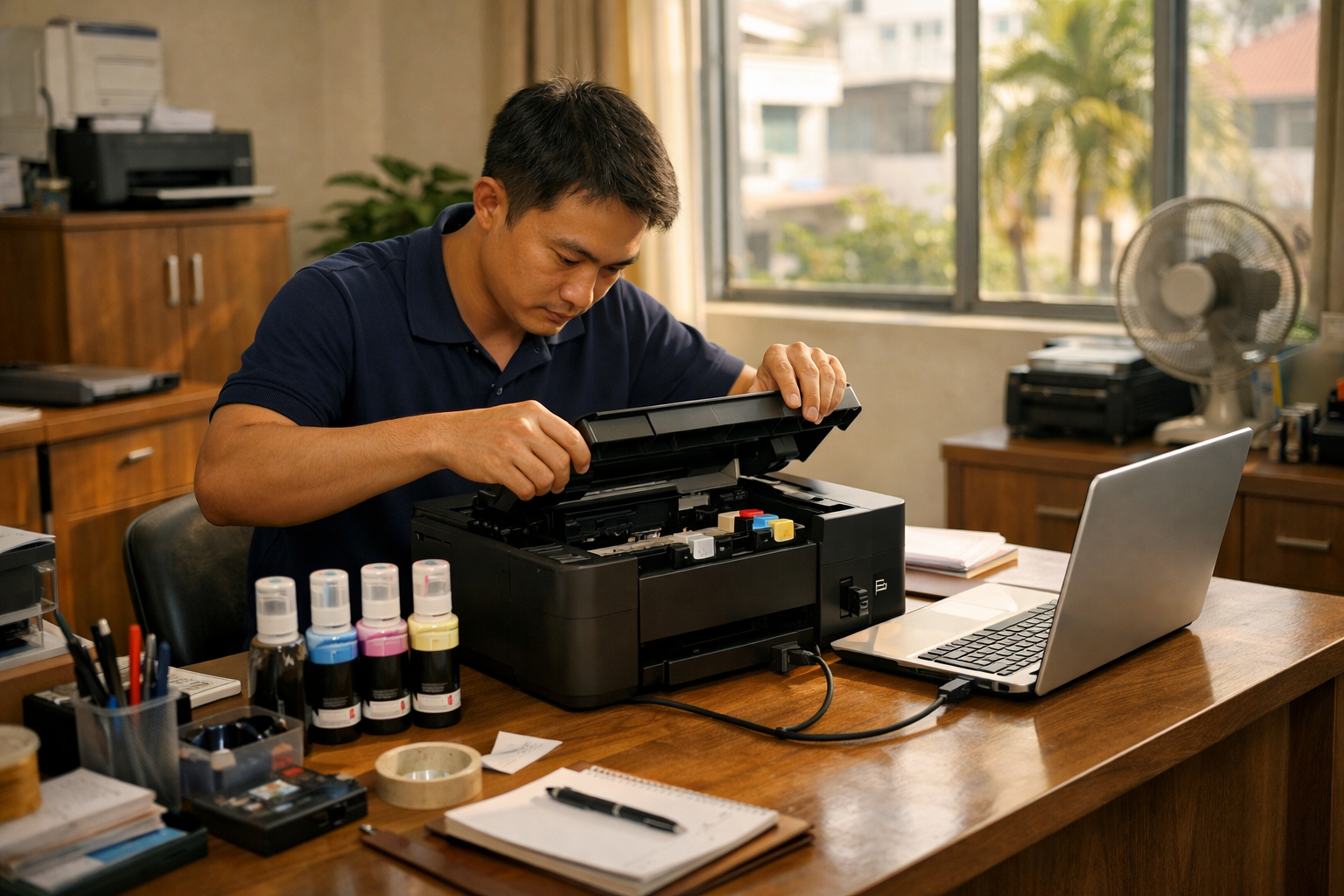
Tại sao thiết bị Epson L4150 báo lỗi và cần phải reset?
Dòng máy in phun Epson L4150 hiện nay rất được ưa chuộng tại thị trường Việt Nam nhờ thiết kế tinh tế và hiệu suất làm việc cao, phù hợp cho nhu cầu in ấn tại các văn phòng. Tuy nhiên, sau một thời gian dài vận hành, hệ thống sẽ tự động ghi nhận lượng mực thải đã đầy thông qua bộ đếm số bản in.
Khi đó, máy sẽ phát ra thông báo lỗi “A printer’s ink pad is at the end of its service life” hoặc xuất hiện tình trạng nháy hai đèn đỏ liên tục. Đây là cơ chế bảo vệ của nhà sản xuất nhằm ngăn chặn mực thải tràn ra ngoài gây hỏng hóc linh kiện. Để tiếp tục sử dụng, người dùng bắt buộc phải thực hiện thao tác reset lại bộ đếm này.
Những chuẩn bị cần thiết trước khi bắt đầu khôi phục bộ đếm
Để quá trình khắc phục lỗi diễn ra suôn sẻ và không gây ảnh hưởng đến phần cứng của máy, CÔNG TY TNHH THIẾT BỊ MÁY VĂN PHÒNG MAI HOÀNG khuyến nghị bạn lưu ý các điểm sau:
- Đảm bảo nguồn điện cấp cho máy in luôn ổn định trong suốt quá trình thao tác.
- Kết nối trực tiếp máy in với máy tính thông qua cáp USB (không sử dụng kết nối Wi-Fi để tránh mất tín hiệu giữa chừng).
- Vô hiệu hóa tạm thời các phần mềm diệt virus hoặc tường lửa trên máy tính để tránh việc file công cụ bị xóa nhầm.
- Sử dụng phần mềm có nguồn gốc rõ ràng để bảo vệ mainboard của máy in.
Quy trình thực hiện reset máy in Epson L4150 chi tiết
- Khởi động thiết bị: Nhấn nút nguồn để bật máy in Epson L4150.
- Kết nối phần cứng: Đảm bảo dây cáp USB đã nối chặt chẽ giữa máy in và máy tính.
- Tải công cụ hỗ trợ: Tìm kiếm và tải về phần mềm chuyên dụng Epson Resetter Adjustment Program.
- Giải nén và cài đặt: Thực hiện giải nén thư mục vừa tải và tìm đến tệp tin mang tên Adjprog.exe.
- Vận hành phần mềm: Mở tệp tin bằng quyền quản trị để bắt đầu quá trình thiết lập lại bộ nhớ.
- Hoàn tất: Sau khi phần mềm chạy xong, hãy tắt máy in và khởi động lại để xác nhận kết quả.
Hướng dẫn các bước thao tác trên phần mềm thực tế
Sau khi đã mở tệp tin Adjprog.exe, bạn hãy làm theo các bước hướng dẫn cụ thể sau đây:
Đầu tiên, tại giao diện chính của phần mềm, hãy nhấp chuột vào mục Particular adjustment mode. Một danh sách các tùy chọn sẽ hiện ra, bạn cần tìm và chọn đúng dòng Waste ink pad counter rồi nhấn OK để tiếp tục.
Tại cửa sổ mới, hãy tích vào ô Main pad counter và nhấn nút Check để kiểm tra mức độ tràn bộ nhớ hiện tại. Tiếp theo, bạn nhấn vào nút Initialize để phần mềm tiến hành xóa bỏ các dữ liệu cũ và đưa bộ đếm về con số 0.
Khi có thông báo yêu cầu tắt máy in xuất hiện trên màn hình, hãy nhấn OK, tắt nguồn máy in bằng nút cứng trên thiết bị, sau đó bật lại. Khi máy khởi động xong và không còn báo lỗi đèn đỏ, điều đó có nghĩa là bạn đã thực hiện thành công.
Đơn vị sửa chữa máy in uy tín tại TP.HCM
Trong trường hợp bạn đã thử các bước trên nhưng vẫn không thể tự khắc phục hoặc lo ngại về vấn đề kỹ thuật, hãy liên hệ ngay với CÔNG TY TNHH THIẾT BỊ MÁY VĂN PHÒNG MAI HOÀNG. Chúng tôi tự hào là đơn vị hàng đầu chuyên cung cấp dịch vụ bảo trì, sửa chữa và thay thế linh kiện máy in văn phòng tận nơi.
Mọi thắc mắc cần hỗ trợ kỹ thuật nhanh chóng, quý khách vui lòng liên hệ thông qua:
- Địa chỉ: 107/5b Tổ 79, Ấp Tam Đông, Hóc Môn, TP Hồ Chí Minh
- Số điện thoại: 0794 481 888
- Email: mayvanphongmaihoang@gmail.com
- Website: https://maihoangphotocopy.com
Mai Hoàng luôn sẵn sàng đồng hành cùng quý khách hàng để đảm bảo công việc in ấn không bị gián đoạn!



