
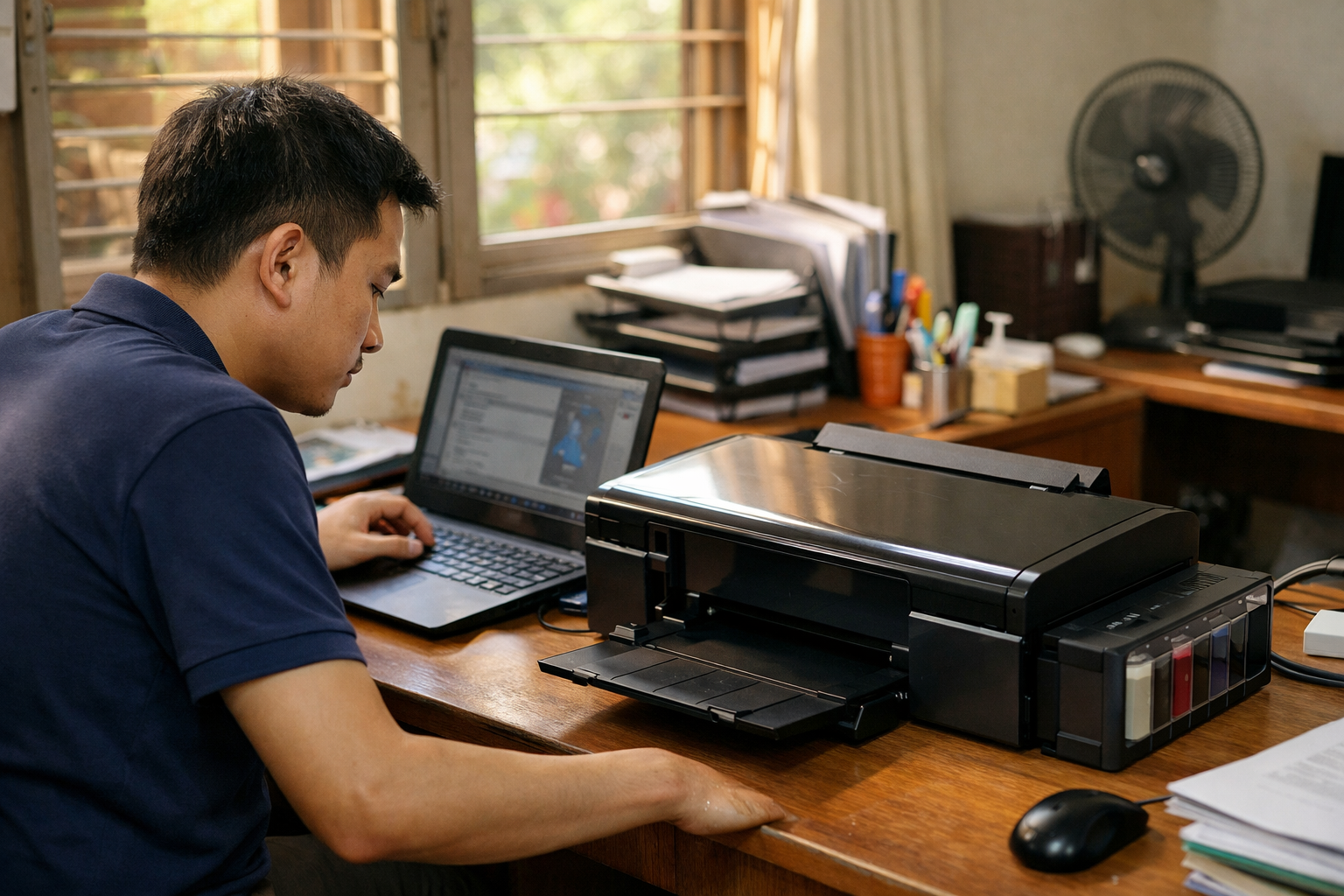
Tại sao nên kết nối Wifi cho máy in phun Epson L805?
Dòng máy in Epson L805 vốn rất được ưa chuộng tại thị trường Việt Nam nhờ khả năng in ảnh sắc nét vượt trội và độ bền cao. Đặc biệt, thiết bị này được tích hợp sẵn card thu phát sóng không dây, cho phép người dùng thực hiện lệnh in trực tiếp qua mạng nội bộ mà không cần kết nối dây cáp rườm rà. Việc thiết lập Wifi cho máy in giúp không gian làm việc trở nên hiện đại, chuyên nghiệp và cho phép tất cả các máy tính trong văn phòng sử dụng chung thiết bị một cách linh hoạt.
Lợi ích khi sử dụng tính năng in ấn không dây
Thay vì phải chia sẻ máy in qua mạng LAN phức tạp hoặc dùng dây cáp USB hạn chế khoảng cách, tính năng Wifi trên Epson L805 mang lại sự tự do tối đa. Bạn có thể đặt máy in ở bất kỳ vị trí nào trong tầm phủ sóng và thực hiện in ấn từ laptop hay thiết bị di động dễ dàng. Điều này giúp tối ưu hóa hiệu suất làm việc cho các nhóm nhỏ và văn phòng tại gia.
Những điều cần chuẩn bị trước khi cài đặt
Để quá trình cấu hình diễn ra suôn sẻ, CÔNG TY TNHH THIẾT BỊ MÁY VĂN PHÒNG MAI HOÀNG khuyên bạn nên kiểm tra các yếu tố sau:
- Đảm bảo hệ thống Wifi tại văn phòng đang hoạt động ổn định và có kết nối Internet.
- Sử dụng máy tính hoặc laptop có hỗ trợ kết nối Wifi.
- Chuẩn bị sẵn một sợi cáp USB để kết nối tạm thời trong quá trình cấu hình ban đầu.
- Tải bản Driver chính thức dành cho dòng máy Epson L805 từ trang chủ.
Các bước cài đặt Driver cơ bản qua cổng USB
Trước khi kích hoạt tính năng không dây, bạn cần đảm bảo máy tính đã nhận diện được thiết bị thông qua Driver gốc:
- Kết nối máy in với máy tính bằng cáp USB và khởi chạy tệp cài đặt đã tải về.
- Khi cửa sổ hiện ra, chọn đúng model Epson L805 Series và nhấn OK.
- Lựa chọn ngôn ngữ phù hợp và đồng ý với các điều khoản sử dụng của nhà sản xuất.
- Sau khi cài đặt xong, hãy kiểm tra trong mục Devices and Printers để xác nhận biểu tượng máy in đã xuất hiện.
Quy trình thiết lập kết nối Wifi chi tiết cho Epson L805
Sau khi đã cài xong Driver cơ bản, bạn hãy thực hiện theo các bước sau để chuyển sang chế độ in qua Wifi:
Bước 1: Mở tệp cài đặt phần mềm hỗ trợ Wifi của Epson và chọn chấp nhận các thỏa thuận bản quyền, sau đó nhấn Next.
Bước 2: Trong giao diện cài đặt, bạn chọn mục Re-install the essential software (Cài đặt lại các phần mềm thiết yếu) để hệ thống cập nhật cấu hình mạng.
Bước 3: Tại mục lựa chọn phương thức kết nối, hãy tích vào ô Wifi connection.
Bước 4: Hệ thống sẽ hỏi đối tượng thiết lập, bạn chọn Printer and Computer rồi tiếp tục nhấn Next.
Bước 5: Để quá trình diễn ra tự động và chính xác nhất, bạn hãy chọn phương thức Automatic Setup with USB Cable. Lúc này, phần mềm sẽ tự động lấy thông tin Wifi từ máy tính để truyền sang máy in thông qua cáp USB đã cắm sẵn.
Bước 6: Chờ đợi trong ít phút để hệ thống xác thực. Khi bảng thông báo IP Address Settings hiện lên, bạn nên chọn IP Address Automatic Configuration (DHCP) để máy in tự động nhận địa chỉ IP từ modem Wifi.
Bước 7: Nhấn hoàn tất và rút cáp USB ra. Bây giờ bạn đã có thể in ấn hoàn toàn qua mạng không dây.
Nếu trong quá trình sử dụng bạn gặp khó khăn về kỹ thuật hoặc cần các dịch vụ như nạp mực, bảo trì máy in, hãy liên hệ ngay với CÔNG TY TNHH THIẾT BỊ MÁY VĂN PHÒNG MAI HOÀNG để được hỗ trợ tận nơi chuyên nghiệp nhất.
Thông tin liên hệ:
Địa chỉ: 107/5b Tổ 79, Ấp Tam Đông, Hóc Môn, TP Hồ Chí Minh
Hotline: 0794 481 888
Email: mayvanphongmaihoang@gmail.com
Website: https://maihoangphotocopy.com



