
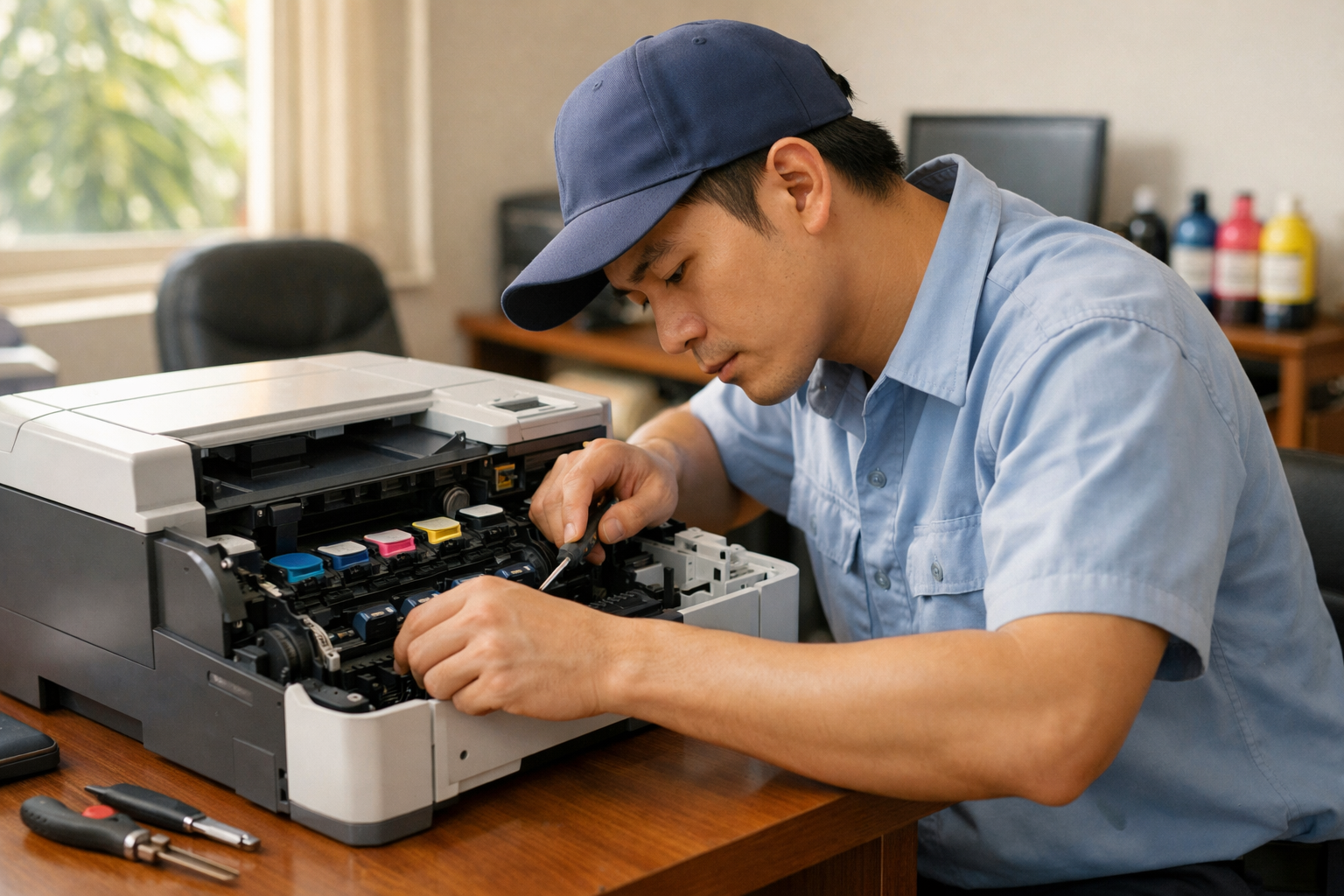
Tìm hiểu về tình trạng tràn bộ đếm trên máy in Canon IX6860, IX6820
Dòng máy in phun màu khổ A3 như Canon IX6860 và IX6820 là lựa chọn hàng đầu của các văn phòng thiết kế, kiến trúc và quảng cáo nhờ chất lượng bản in sắc nét. Tuy nhiên, sau một thời gian sử dụng nhất định, thiết bị sẽ tự động khóa lại do đạt giới hạn bản in được lập trình sẵn trên chip. Để khôi phục hoạt động, người dùng cần thực hiện thao tác reset bộ đếm mực thải.
Cách nhận biết máy in Canon cần được reset ngay lập tức
Bạn có thể dễ dàng nhận thấy máy in đang gặp sự cố tràn bộ nhớ thông qua các dấu hiệu sau:
- Máy in hiển thị thông báo Support Code: 5B00 trên màn hình máy tính khi thực hiện lệnh in.
- Đèn nguồn (xanh) và đèn cảnh báo (vàng) nháy luân phiên nhau 7 lần theo chu kỳ.
- Thiết bị dừng hoàn toàn mọi hoạt động in ấn dù mực và giấy vẫn đầy đủ.
Khi gặp các tình trạng này, bạn đừng quá lo lắng. Đây không phải là hỏng hóc phần cứng nghiêm trọng mà chỉ là yêu cầu bảo trì định kỳ từ nhà sản xuất.
Lưu ý quan trọng khi chọn phần mềm reset máy in màu
Hiện nay trên internet có rất nhiều công cụ được giới thiệu là reset miễn phí. Tuy nhiên, CÔNG TY TNHH THIẾT BỊ MÁY VĂN PHÒNG MAI HOÀNG khuyến cáo bạn nên cẩn trọng. Việc sử dụng các phần mềm bẻ khóa, không rõ nguồn gốc có thể gây ra những rủi ro cực kỳ nghiêm trọng như:
- Lỗi hỏng hoàn toàn Main Board (vỉ mạch chính) của máy in.
- Mất dữ liệu máy in hoặc gây xung đột hệ thống điều khiển.
- Tốn kém chi phí thay thế linh kiện đắt đỏ thay vì chỉ cần reset đơn giản.
Để đảm bảo an toàn, bạn nên sử dụng phần mềm Service Tool v5013 hoặc các phiên bản có bản quyền để thực hiện quy trình này.
Quy trình reset máy in Canon IX6860/IX6820 chi tiết
Bước 1: Kích hoạt chế độ Service Mode
Để phần mềm có thể can thiệp vào bộ nhớ máy in, bạn cần đưa thiết bị về chế độ kỹ thuật (Service Mode) bằng cách:
- Tắt nguồn máy in nhưng vẫn giữ dây nguồn cắm vào ổ điện.
- Nhấn và giữ nút Stop/Reset (nút đèn giấy).
- Tiếp tục giữ nút Stop và nhấn giữ nút Power (nguồn). Lúc này bạn đang giữ cả hai nút cùng lúc.
- Trong khi vẫn giữ nút Power, hãy thả nút Stop ra.
- Tiếp tục nhấn nút Stop 5 lần liên tiếp, sau đó thả nút Power ra.
- Đợi máy khởi động trong vài giây. Nếu đèn nguồn sáng đứng yên và không còn nháy nữa, bạn đã truy cập Service Mode thành công.
Bước 2: Sử dụng công cụ Reset chuyên dụng
Sau khi máy đã ở chế độ chờ, bạn mở phần mềm Service Tool trên máy tính đã kết nối với máy in qua cổng USB. Tại giao diện phần mềm, hãy tìm mục Clear Waste Ink Counter, chọn Main và nhấn Set. Khi hệ thống hiện thông báo "A function was finished", quá trình đã hoàn tất. Bạn chỉ cần tắt máy và khởi động lại để sử dụng bình thường.
Liên hệ dịch vụ sửa chữa và hỗ trợ kỹ thuật chuyên nghiệp
Nếu bạn gặp khó khăn trong quá trình thao tác hoặc phần mềm không nhận diện được máy in, hãy liên hệ ngay với đội ngũ kỹ thuật của chúng tôi để được hỗ trợ kịp thời. MAI HOÀNG chuyên cung cấp các giải pháp máy văn phòng, nạp mực và sửa chữa máy in màu tận nơi chuyên nghiệp.
Mọi chi tiết xin vui lòng liên hệ:
- CÔNG TY TNHH THIẾT BỊ MÁY VĂN PHÒNG MAI HOÀNG
- Địa chỉ: 107/5b Tổ 79, Ấp Tam Đông, Hóc Môn, TP Hồ Chí Minh
- Hotline: 0794 481 888
- Email: mayvanphongmaihoang@gmail.com
- Website: https://maihoangphotocopy.com



