
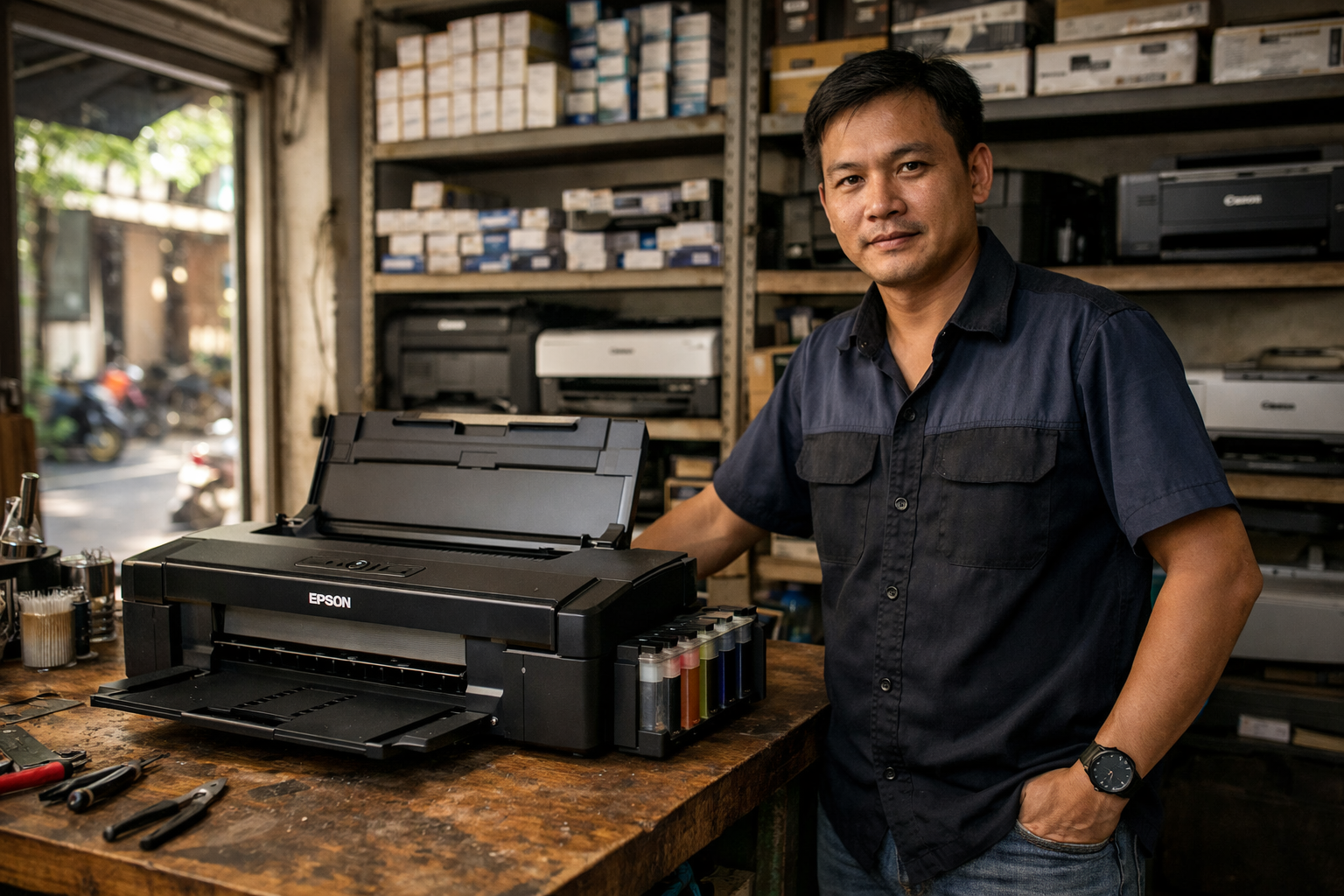
Tìm hiểu về tình trạng tràn bộ đếm trên máy in Epson L1800
Đối với những ai thường xuyên sử dụng dòng máy in phun khổ A3 như Epson L1800, việc gặp lỗi tràn bộ nhớ mực thải sau một thời gian dài hoạt động là điều khó tránh khỏi. Khi thiết bị đạt tới giới hạn số bản in cho phép theo thiết lập của nhà sản xuất, máy sẽ tự động ngắt kết nối để đảm bảo vệ sinh cho hệ thống cơ học.
Để xử lý vấn đề này và tiếp tục công việc in ấn, người dùng cần thực hiện thao tác khôi phục lại bộ đếm về trạng thái ban đầu. Việc sử dụng phần mềm reset máy in Epson L1800 là giải pháp tối ưu nhất hiện nay để tiết kiệm thời gian và chi phí thay vì phải mang máy đến các trung tâm bảo hành xa xôi.
Dấu hiệu nhận biết máy in Epson L1800 cần được reset
Bạn có thể dễ dàng phát hiện lỗi này thông qua quan sát trạng thái các nút bấm trên bảng điều khiển. Thông thường, khi máy bị tràn bộ đếm, hai đèn đỏ (đèn giấy và đèn mực) sẽ nháy luân phiên liên tục. Lúc này, mọi lệnh in từ máy tính đều bị từ chối và máy in sẽ ở trạng thái tạm dừng hoạt động hoàn toàn.
Phần mềm AdjProg Epson L1800 là gì?
Đây là một công cụ chuyên dụng (thường được giới kỹ thuật gọi là Resetter) được thiết kế để can thiệp vào bộ nhớ IC của máy in. Phần mềm này có nhiệm vụ đưa các thông số về mực thải và số trang đã in trở lại mức 0%, giúp máy nhận diện như một thiết bị mới và cho phép hoạt động bình thường trở lại.
Các bước chi tiết để Reset máy in Epson L1800 thành công
Để quá trình diễn ra suôn sẻ, bạn hãy thực hiện theo trình tự các bước hướng dẫn dưới đây từ đội ngũ kỹ thuật của CÔNG TY TNHH THIẾT BỊ MÁY VĂN PHÒNG MAI HOÀNG:
- Bước 1: Khởi động máy in và đảm bảo cáp USB kết nối ổn định với máy tính.
- Bước 2: Tải và giải nén thư mục chứa phần mềm AdjProg.
- Bước 3: Tìm đến tệp tin AdjProg.exe, chuột phải và chọn 'Run as administrator'.
- Bước 4: Tại giao diện chính, nhấn nút Select để chọn model máy là L1800 và cổng Port tương ứng.
- Bước 5: Truy cập vào mục Particular Adjustment mode.
- Bước 6: Tìm dòng Waste ink pad counter và nhấn OK.
- Bước 7: Đánh dấu tích vào các ô kiểm (Main pad counter), sau đó nhấn Check để xem chỉ số hiện tại và nhấn Initialize để bắt đầu quá trình xóa bộ đếm.
- Bước 8: Khi có thông báo hiện ra, hãy tắt máy in rồi bật lại để hoàn tất.
Một số lưu ý khi tự thực hiện reset tại nhà
Trước khi bắt đầu, bạn nên tạm tắt các phần mềm diệt virus hoặc tường lửa trên máy tính để tránh việc file hệ thống bị xóa nhầm. Ngoài ra, việc reset chỉ là giải pháp về phần mềm; nếu máy in của bạn đã quá cũ, hãy cân nhắc kiểm tra hoặc vệ sinh miếng mút thấm mực bên trong máy để tránh mực tràn ra ngoài gây hư hỏng linh kiện.
Nếu quý khách gặp bất kỳ trở ngại nào trong quá trình cài đặt hoặc cần hỗ trợ kỹ thuật chuyên sâu, đừng ngần ngại liên hệ với chúng tôi để được tư vấn miễn phí.
Thông tin hỗ trợ khách hàng:
CÔNG TY TNHH THIẾT BỊ MÁY VĂN PHÒNG MAI HOÀNG
Địa chỉ: 107/5b Tổ 79, Ấp Tam Đông, Hóc Môn, TP Hồ Chí Minh
Hotline: 0794 481 888
Email: mayvanphongmaihoang@gmail.com
Website: https://maihoangphotocopy.com



