
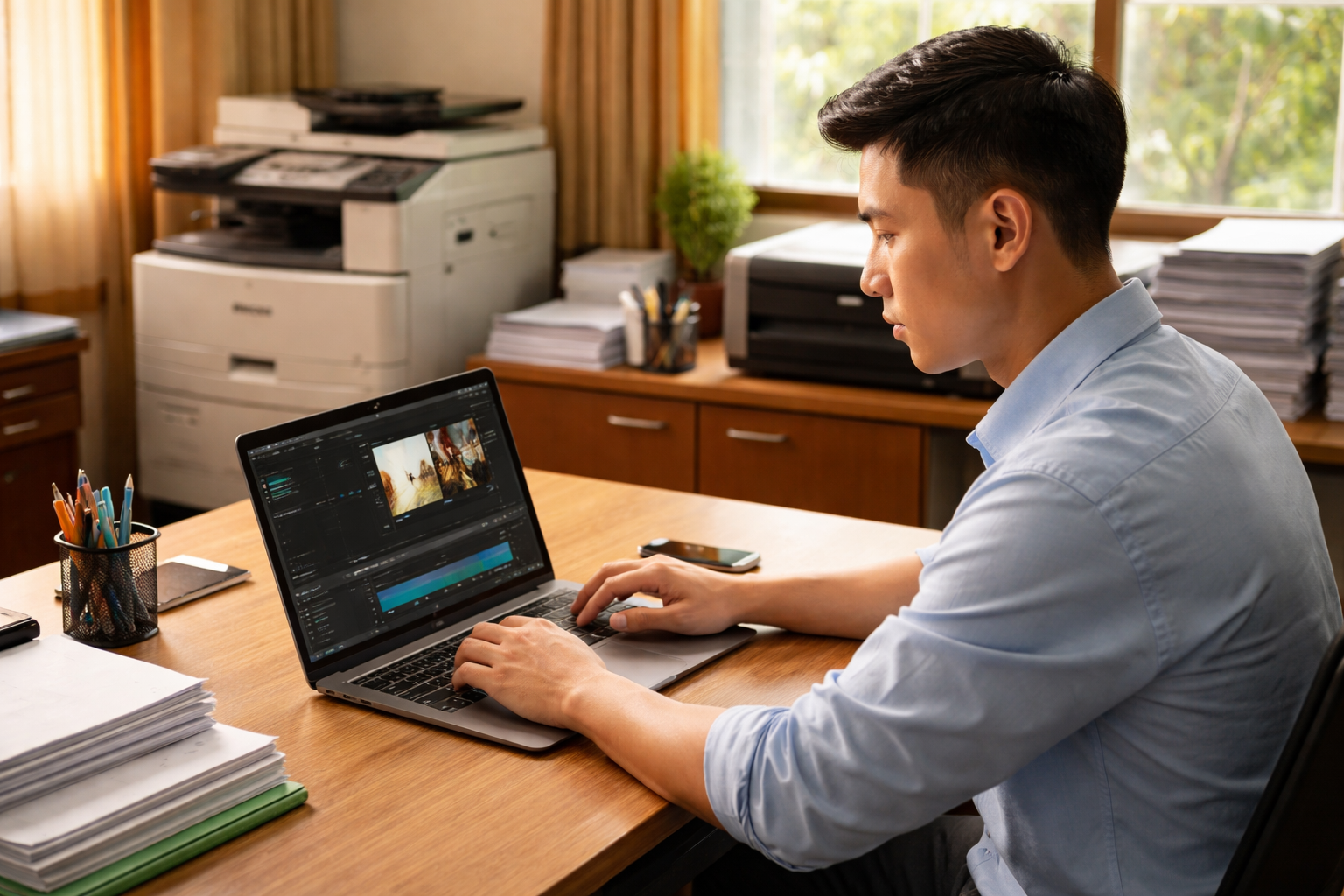
Khái niệm về phần mềm Camtasia Studio 9
Camtasia 9, hay còn gọi với cái tên đầy đủ là Camtasia Studio 9, là một trong những ứng dụng hàng đầu trong lĩnh vực ghi lại thao tác màn hình máy tính và laptop. Không chỉ dừng lại ở việc quay phim, công cụ này còn được tích hợp hệ thống hậu kỳ mạnh mẽ, giúp người dùng biên tập video một cách chuyên nghiệp ngay sau khi ghi hình.
Được phát triển bởi đội ngũ chuyên gia tại TechSmith, Camtasia đã trải qua nhiều giai đoạn nâng cấp. Phiên bản Camtasia 9 mang đến sự đột phá về hiệu suất và tính năng, đáp ứng hoàn hảo nhu cầu của các nhà sáng tạo nội dung, giáo viên và dân văn phòng. CÔNG TY TNHH THIẾT BỊ MÁY VĂN PHÒNG MAI HOÀNG nhận thấy đây là phần mềm rất hữu ích cho khách hàng khi muốn tạo ra các video hướng dẫn sử dụng thiết bị văn phòng.
Các tính năng nổi bật của Camtasia 9
Ghi hình màn hình chất lượng cao
Đây là giá trị cốt lõi của ứng dụng. Bạn có thể thu lại mọi diễn biến trên màn hình kèm theo âm thanh hệ thống và giọng nói từ microphone. Với công nghệ Smart Focus, các khung hình luôn đảm bảo độ chi tiết, không bị mờ nhòe ngay cả khi bạn thực hiện các thao tác nhanh.
Hệ thống biên tập đa phương tiện linh hoạt
Camtasia 9 cho phép bạn nhập các tệp tin từ bên ngoài như hình ảnh, âm nhạc và video có sẵn. Đặc biệt, phần mềm hỗ trợ xử lý định dạng 4K siêu nét, giúp sản phẩm đầu ra luôn đạt tiêu chuẩn cao nhất. Người dùng có thể dễ dàng cắt ghép, thay đổi vị trí các đoạn clip chỉ với thao tác kéo thả đơn giản.
Công cụ soạn thảo và chú thích video
Để video trở nên dễ hiểu hơn, phần mềm cung cấp kho chú thích đa dạng. Bạn có thể chèn thêm văn bản, hình khối, mũi tên hoặc các biểu tượng đặc biệt. Điều này cực kỳ hữu ích khi bạn muốn nhấn mạnh một nội dung quan trọng nào đó trong clip hướng dẫn.
Tùy chỉnh âm thanh chuyên nghiệp
Không chỉ xử lý hình ảnh, Camtasia 9 còn là một trình biên tập âm thanh đáng gờm. Bạn có thể lọc bỏ tiếng ồn, tăng giảm âm lượng hoặc chèn các bản nhạc nền sôi động để tăng tính hấp dẫn cho video của mình.
Hiệu ứng hình ảnh và chuyển cảnh
Với hàng trăm hiệu ứng chuyển động và chuyển cảnh (Transitions), sản phẩm của bạn sẽ trông chuyên nghiệp như được làm từ một studio thực thụ. Các hiệu ứng cho con trỏ chuột cũng giúp người xem dễ dàng theo dõi các thao tác của bạn trên màn hình.
Yêu cầu hệ thống để vận hành Camtasia 9 ổn định
Trước khi tiến hành tải về, bạn cần đảm bảo thiết bị của mình đáp ứng các thông số kỹ thuật tối thiểu sau đây để tránh tình trạng giật lag:
Đối với hệ điều hành Windows
- Hệ điều hành: Windows 7, 8, 10 hoặc Windows 11 (bản 64-bit).
- Vi xử lý (CPU): Tối thiểu Core i3 với tốc độ 2.0 GHz trở lên.
- Bộ nhớ RAM: Tối thiểu 4GB (Khuyên dùng 8GB).
- Dung lượng trống: 2GB không gian ổ cứng.
- Độ phân giải màn hình: 1024 x 768 trở lên.
Đối với hệ điều hành MAC OS
- Phiên bản: Từ Mac OS 10.12 trở lên.
- CPU: Intel Core i5 trở lên.
- RAM: 4GB hoặc cao hơn.
- Ổ cứng: Trống tối thiểu 4GB để cài đặt và lưu trữ tệp tạm.
Quy trình tải và cài đặt Camtasia 9 chi tiết
Để sở hữu phần mềm này, bạn có thể thực hiện theo các bước sau:
Bước 1: Truy cập vào trang chủ của TechSmith hoặc các nguồn lưu trữ uy tín để tải bộ cài đặt. Nếu bạn muốn trải nghiệm đầy đủ tính năng không giới hạn, hãy cân nhắc mua bản quyền chính thức từ nhà sản xuất.
Bước 2: Sau khi tải file có đuôi .exe (Windows) hoặc .dmg (Mac) về máy, hãy nhấn chuột phải và chọn Run as administrator để bắt đầu.
Bước 3: Một hộp thoại xuất hiện, bạn nhấn vào nút Install. Quá trình này sẽ diễn ra trong vài phút tùy thuộc vào tốc độ máy tính của bạn.
Bước 4: Khi màn hình thông báo hoàn tất, nhấn Finish để đóng trình cài đặt. Bây giờ bạn đã có thể bắt đầu sáng tạo video đầu tiên.
Hướng dẫn sử dụng các chức năng cơ bản
Nếu bạn là người mới, hãy làm theo trình tự dưới đây:
- Khởi tạo dự án: Mở phần mềm và chọn New Recording để bắt đầu quay màn hình.
- Thiết lập thông số: Kiểm tra camera và microphone xem đã hoạt động chưa, sau đó nhấn nút ghi hình.
- Kết thúc ghi hình: Nhấn phím F10 để dừng. Video sẽ tự động được đưa vào khu vực biên tập (Media Bin).
- Chỉnh sửa: Sử dụng các thẻ như Annotations, Transitions để thêm hiệu ứng. Bạn có thể cắt bỏ những đoạn video lỗi bằng công cụ Split.
- Xuất video (Export): Chọn mục Export ở góc phải, chọn Local File. Nên ưu tiên định dạng MP4 độ phân giải 1080p để có chất lượng tốt nhất.
Hy vọng những chia sẻ trên sẽ giúp bạn làm chủ được phần mềm Camtasia 9. Nếu trong quá trình sử dụng máy tính hoặc các thiết bị văn phòng gặp sự cố, đừng ngần ngại liên hệ với chúng tôi để được hỗ trợ.
Thông tin liên hệ:
CÔNG TY TNHH THIẾT BỊ MÁY VĂN PHÒNG MAI HOÀNG
Địa chỉ: 107/5b Tổ 79, Ấp Tam Đông, Hóc Môn, TP Hồ Chí Minh
Số điện thoại: 0794 481 888
Email: mayvanphongmaihoang@gmail.com
Website: https://maihoangphotocopy.com



