
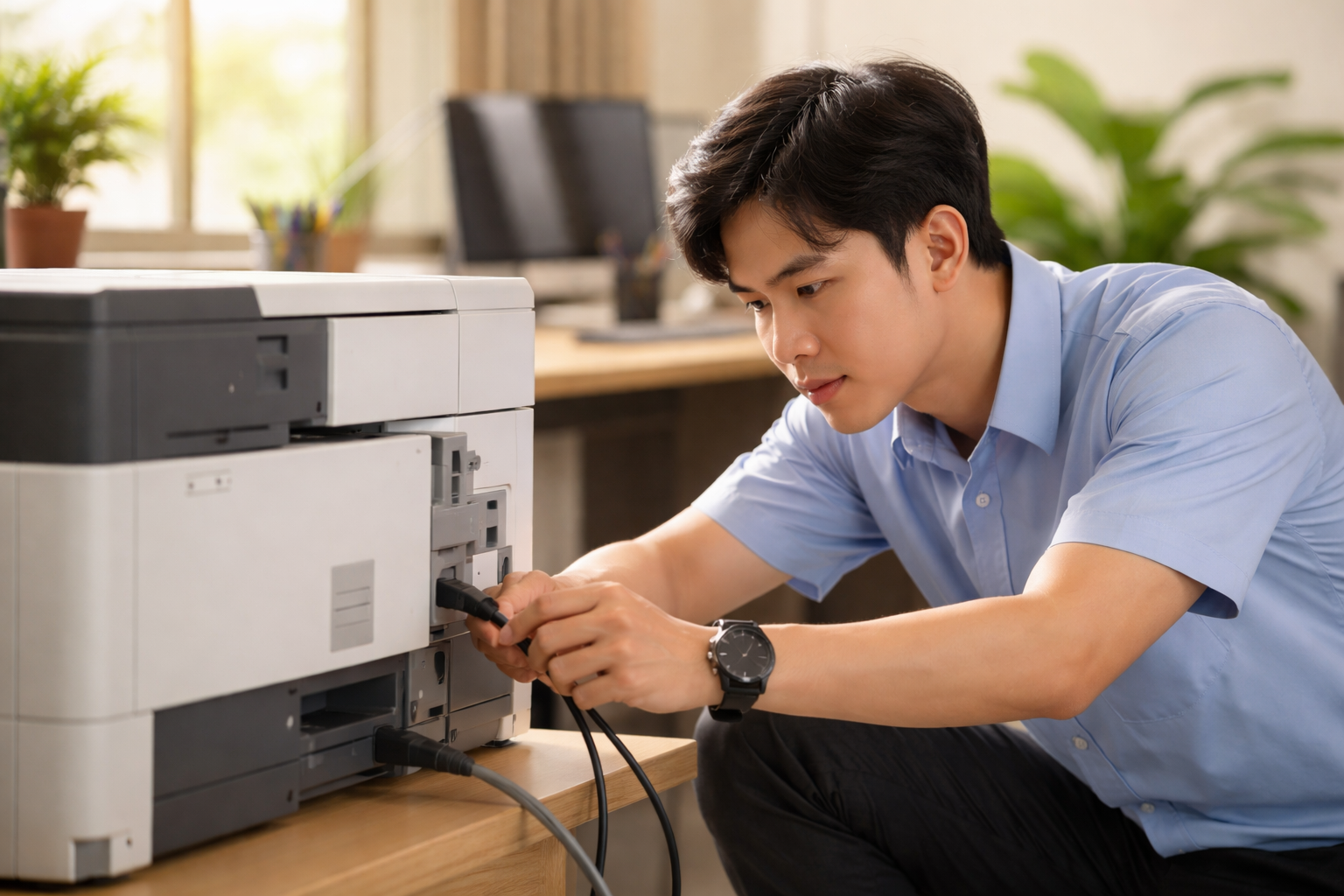
Tìm hiểu về lỗi Printer needs user Intervention trên máy in
Trong quá trình vận hành các thiết bị in ấn, thông báo Printer needs user intervention là một trong những sự cố phổ biến nhất, đặc biệt là với các dòng máy in Laser. Khi thông báo này xuất hiện, máy in sẽ dừng mọi hoạt động, khiến công việc của bạn bị gián đoạn. Tuy nhiên, bạn không cần quá lo lắng vì lỗi này hoàn toàn có thể tự xử lý tại nhà nếu xác định đúng nguyên nhân.
Theo kinh nghiệm từ CÔNG TY TNHH THIẾT BỊ MÁY VĂN PHÒNG MAI HOÀNG, lỗi này thường xuất phát từ sự xung đột giữa phần mềm máy tính và hệ thống điều khiển của máy in. Việc hiểu rõ lý do sẽ giúp chúng ta có hướng khắc phục nhanh chóng nhất.
Các nguyên nhân chính khiến máy in báo lỗi User Intervention
Có nhiều yếu tố dẫn đến tình trạng máy tính yêu cầu sự can thiệp của người dùng khi in ấn, tiêu biểu như:
- Lỗi lệnh in: Một hoặc nhiều lệnh in trong hàng đợi bị hỏng hoặc bị kẹt, khiến các lệnh tiếp theo không thể thực hiện.
- Kết nối không ổn định: Dây cáp USB bị lỏng, hỏng hoặc mạng Wifi kết nối giữa máy tính và máy in gặp sự cố chập chờn.
- Trình điều khiển (Driver) gặp vấn đề: Driver máy in bị lỗi thời, bị virus tấn công hoặc cài đặt không đúng phiên bản tương thích.
Cách khắc phục lỗi Printer needs user Intervention hiệu quả
1. Xử lý và làm sạch hàng đợi lệnh in
Để giải quyết các lệnh in bị kẹt, bạn thực hiện theo các bước sau:
- Truy cập vào Control Panel, sau đó tìm đến mục Devices and Printers.
- Chuột phải vào biểu tượng máy in đang báo lỗi và chọn See what’s printing.
- Tại danh sách hiện ra, hãy thử chuột phải vào lệnh in lỗi và chọn Restart. Nếu vẫn không được, hãy chọn Cancel để xóa lệnh in đó (Lưu ý: Nên tắt nguồn máy in trước khi thực hiện xóa để đạt hiệu quả tốt nhất).
2. Khởi động lại dịch vụ Print Spooler
Bộ đệm máy in (Print Spooler) bị treo cũng là nguyên nhân phổ biến. Cách xử lý như sau:
- Nhấn phím Windows + R, gõ lệnh services.msc và nhấn Enter.
- Tìm đến dịch vụ có tên Print Spooler.
- Nhấn chuột phải chọn Stop để dừng dịch vụ, sau đó chờ vài giây và nhấn Start để khởi động lại.
3. Cài đặt lại Driver cho máy in
Nếu các bước trên không hiệu quả, bạn nên gỡ bỏ cài đặt cũ và cài lại Driver mới:
- Trong mục Devices and Printers, chuột phải vào máy in lỗi và chọn Remove device.
- Truy cập trang chủ của hãng máy in (Canon, HP, Brother, Ricoh...), tải về phiên bản Driver mới nhất tương thích với hệ điều hành đang dùng và tiến hành cài đặt lại từ đầu.
4. Kiểm tra hạ tầng kết nối vật lý
Đừng quên kiểm tra lại các đầu cắm USB xem có bị lỏng hay bám bụi không. Nếu dùng máy in qua mạng, hãy đảm bảo rằng máy tính và máy in đang kết nối cùng một lớp mạng ổn định. Thử thay thế một dây cáp tín hiệu mới nếu nghi ngờ dây cũ bị đứt ngầm.
Hy vọng những chia sẻ trên sẽ giúp bạn khắc phục thành công lỗi User Intervention. Nếu bạn cần hỗ trợ kỹ thuật chuyên sâu hoặc có nhu cầu về dịch vụ thiết bị văn phòng, hãy liên hệ ngay với chúng tôi:
CÔNG TY TNHH THIẾT BỊ MÁY VĂN PHÒNG MAI HOÀNG
- Địa chỉ: 107/5b Tổ 79, Ấp Tam Đông, Hóc Môn, TP Hồ Chí Minh
- Điện thoại: 0794 481 888
- Email: mayvanphongmaihoang@gmail.com
- Website: https://maihoangphotocopy.com



