
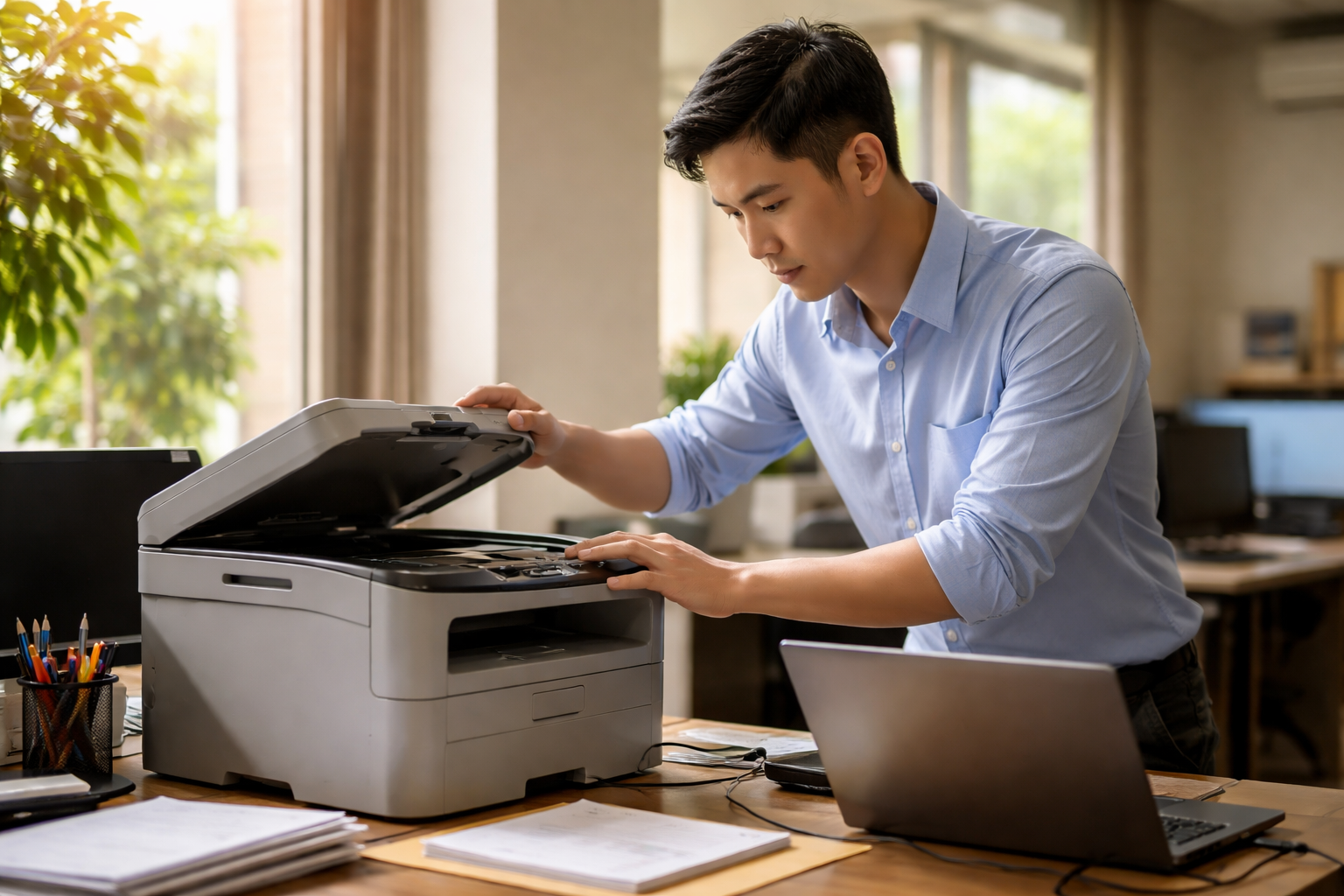
Khắc phục sự cố máy in bị mất kết nối sau khi cập nhật Windows 10
Việc chuyển đổi và nâng cấp hệ điều hành lên Windows 10 giúp người dùng tiếp cận với những công nghệ tiên tiến, sửa lỗi hệ thống và tối ưu hóa hiệu suất làm việc của máy tính. Tuy nhiên, bên cạnh những ưu điểm vượt trội, các bản cập nhật mới thường phát sinh một số trở ngại không mong muốn liên quan đến thiết bị ngoại vi.
Một trong những vấn đề phổ biến nhất là máy in không thể hoạt động trên Windows 10 hoặc thiết bị bỗng nhiên bị ngắt kết nối hoàn toàn. Nếu không được xử lý kịp thời, tình trạng này sẽ gây đình trệ hoạt động của văn phòng và làm giảm hiệu quả công việc rõ rệt.
Tại sao máy in gặp lỗi sau khi lên Windows 10?
Nếu bạn vừa nâng cấp hệ thống và ngay lập tức gặp phải tình trạng không thể in ấn, đừng quá lo lắng. Đây thường là các lỗi liên quan đến tính tương thích của phần mềm. Dưới đây là những kinh nghiệm thực tế giúp bạn giải quyết vấn đề nhanh chóng.
Các bước xử lý lỗi máy in không in được trên Win 10
1. Rà soát lại hệ thống kết nối vật lý
- Nghe có vẻ đơn giản, nhưng việc lỏng dây cáp hoặc quên bật nguồn lại là nguyên nhân chiếm tỷ lệ cao khiến máy in không nhận lệnh.
- Hãy kiểm tra kỹ các sợi cáp truyền tải dữ liệu xem có dấu hiệu bị đứt gãy hoặc lỏng lẻo tại các cổng kết nối hay không.
- Đảm bảo máy in đang ở trạng thái sẵn sàng (Ready) và không báo lỗi đèn đỏ.
- Đối với các dòng máy in truyền thống (không có Wi-Fi), hãy chắc chắn rằng dây USB đã được cắm chặt vào cả máy tính và máy in.
2. Cập nhật và làm mới trình điều khiển (Driver)
Hệ điều hành Windows 10 cần các bản Driver phù hợp để điều khiển máy in chính xác. Có thể phiên bản Driver hiện tại chỉ tương thích với các đời Windows cũ, dẫn đến việc xung đột phần mềm. Ngoài ra, sự xâm nhập của virus cũng có thể làm hỏng các tệp tin hệ thống của trình điều khiển, khiến máy in ngừng phản hồi.
3. Gỡ cài đặt và thiết lập lại Driver bản mới nhất
Để đạt hiệu quả tốt nhất, bạn nên truy cập trực tiếp vào trang chủ của nhà sản xuất máy in (như Canon, Brother, HP, Ricoh) để tải về bản Driver mới nhất dành riêng cho Windows 10. Ngoài ra, bạn có thể sử dụng công cụ 'Troubleshoot' tích hợp sẵn trong Microsoft Windows để hệ thống tự động chẩn đoán và đề xuất phương án sửa lỗi.
Sau khi thực hiện các bước chỉnh sửa, hãy khởi động lại cả máy tính và máy in để hệ thống đồng bộ lại các cài đặt mới.
Nếu bạn đã thực hiện đầy đủ các bước trên mà thiết bị vẫn không thể kết nối, hãy liên hệ ngay với đội ngũ kỹ thuật chuyên nghiệp để được hỗ trợ tận nơi. CÔNG TY TNHH THIẾT BỊ MÁY VĂN PHÒNG MAI HOÀNG cam kết xử lý mọi sự cố máy in một cách nhanh chóng và triệt để nhất.
Mọi nhu cầu về sửa chữa và bảo trì máy văn phòng, quý khách vui lòng liên hệ:
- Tên đơn vị: CÔNG TY TNHH THIẾT BỊ MÁY VĂN PHÒNG MAI HOÀNG
- Địa chỉ: 107/5b Tổ 79, Ấp Tam Đông, Hóc Môn, TP Hồ Chí Minh
- Hotline: 0794 481 888
- Email: mayvanphongmaihoang@gmail.com
- Website: https://maihoangphotocopy.com



