
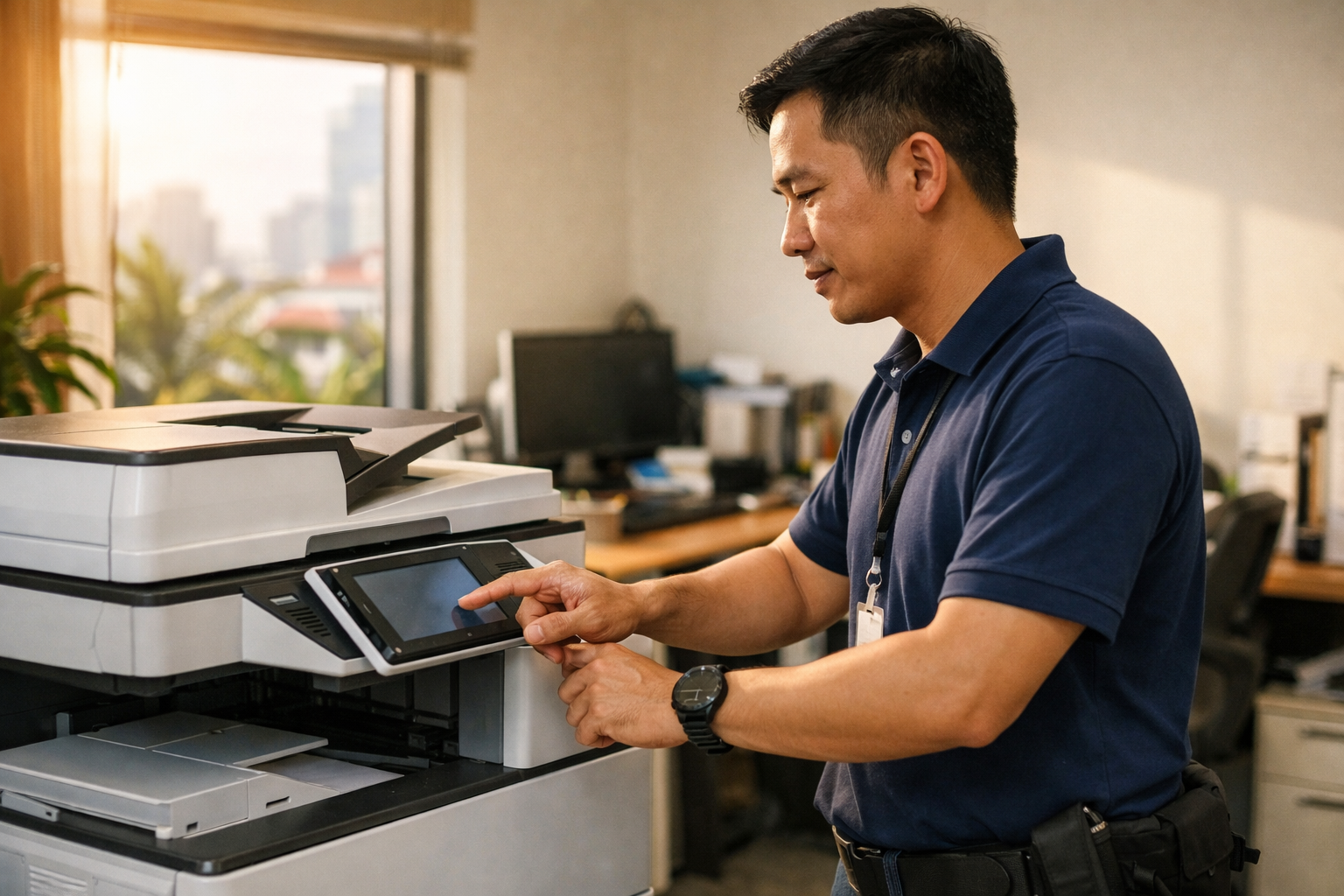
Tại sao bản in thường bị lệch lề dù đã chỉnh đúng trên Word/Excel?
Tình trạng bản in bị thừa lề trên, trống lề dưới hoặc nội dung bị nhảy trang là sự cố phổ biến gây không ít phiền toái cho người dùng văn phòng. Dù bạn đã định dạng khổ giấy A4 trong Page Setup của Word hay Excel, nhưng nếu cấu hình mặc định của driver máy in không khớp, kết quả cho ra vẫn sẽ bị sai lệch. Để xử lý triệt để vấn đề này, CÔNG TY TNHH THIẾT BỊ MÁY VĂN PHÒNG MAI HOÀNG sẽ hướng dẫn bạn quy trình đồng bộ hóa khổ giấy một cách chuyên nghiệp nhất.
Hướng dẫn chi tiết các bước thiết lập khổ giấy cho máy in
Việc điều chỉnh trực tiếp trong trình điều khiển máy in trên máy tính sẽ giúp thiết bị luôn hiểu đúng định dạng giấy bạn đang sử dụng, tránh tình trạng in thừa trang hoặc mất định dạng bảng biểu.
Bước 1: Truy cập trình quản lý thiết bị trên Windows
Đầu tiên, bạn cần mở cửa sổ Control Panel. Bạn có thể tìm thấy mục này bằng cách nhấn phím Windows hoặc vào thanh tìm kiếm và gõ từ khóa. Tại đây, hãy điều chỉnh chế độ xem (View by) thành Category, sau đó tìm đến phần Hardware and Sound và nhấp chọn dòng View devices and printers.
Bước 2: Xác định máy in cần cấu hình
Trong danh sách các thiết bị hiện ra, bạn hãy tìm đúng biểu tượng máy in mà mình đang sử dụng (ví dụ: Canon, Brother, HP...). Nhấp chuột phải vào biểu tượng đó để chuẩn bị cho các bước can thiệp sâu hơn vào hệ thống điều khiển.
Bước 3: Mở bảng thuộc tính in ấn
Tại danh mục hiện ra sau khi nhấp chuột, bạn tìm đến phần Printer Properties hoặc Printing Preferences tùy theo phiên bản driver mà máy đang cài đặt để bắt đầu thay đổi các thông số kỹ thuật.
Bước 4: Thiết lập tùy chọn ưu tiên
Trong cửa sổ mới, bạn hãy tìm thẻ Preferences.... Đây là nơi chứa toàn bộ các cài đặt mặc định cho mỗi lần máy thực hiện lệnh in từ máy tính.
Bước 5: Chọn khổ giấy mặc định và hoàn tất
Tại mục Paper hoặc Basic, bạn sẽ thấy phần Size (hoặc Page Size). Hãy thay đổi tùy chọn hiện tại sang A4 (hoặc khổ giấy mà bạn thường xuyên sử dụng). Sau khi chọn xong, nhấn Apply rồi OK để lưu lại toàn bộ quá trình. Kể từ lúc này, máy in sẽ tự động nhận diện đúng kích thước giấy mà không cần bạn phải chỉnh lại nhiều lần.
Lợi ích khi cấu hình máy in đúng kỹ thuật
Việc thực hiện các bước trên không chỉ giúp văn bản đẹp mắt, chuyên nghiệp mà còn mang lại nhiều giá trị khác:
- Tiết kiệm giấy và mực in do không phải in lại nhiều lần vì sai lỗi.
- Đảm bảo các bảng biểu và hình minh họa không bị tràn sang trang khác một cách vô lý.
- Tăng tuổi thọ cho các linh kiện máy in do không bị kẹt giấy hoặc báo lỗi sai khổ giấy.
Nếu trong quá trình thực hiện bạn gặp bất kỳ trở ngại nào hoặc máy in gặp sự cố kỹ thuật, đừng ngần ngại liên hệ với đội ngũ chuyên gia của chúng tôi để được hỗ trợ nhanh chóng nhất.
Thông tin liên hệ hỗ trợ kỹ thuật máy văn phòng
CÔNG TY TNHH THIẾT BỊ MÁY VĂN PHÒNG MAI HOÀNG
- Địa chỉ: 107/5b Tổ 79, Ấp Tam Đông, Hóc Môn, TP Hồ Chí Minh
- Số điện thoại: 0794 481 888
- Email: mayvanphongmaihoang@gmail.com
- Website: https://maihoangphotocopy.com
Chúng tôi chuyên cung cấp các dịch vụ sửa chữa, bảo trì và nạp mực máy in tận nơi với cam kết uy tín, chất lượng hàng đầu tại khu vực TP.HCM. Chúc bạn thực hiện thành công!



